
কীভাবে ফাইল পাঠাতে চান?
কাছের ডিভাইসে একই Wi-Fi দিয়ে পাঠান। দূরের কাউকে পাঠাতে ফাইল আপলোড করে লিংক শেয়ার করুন।
ডাউনলোড
Quick Share অ্যাপ ডাউনলোড করুন
আপনার ডিভাইসের অ্যাপ বেছে নিন।
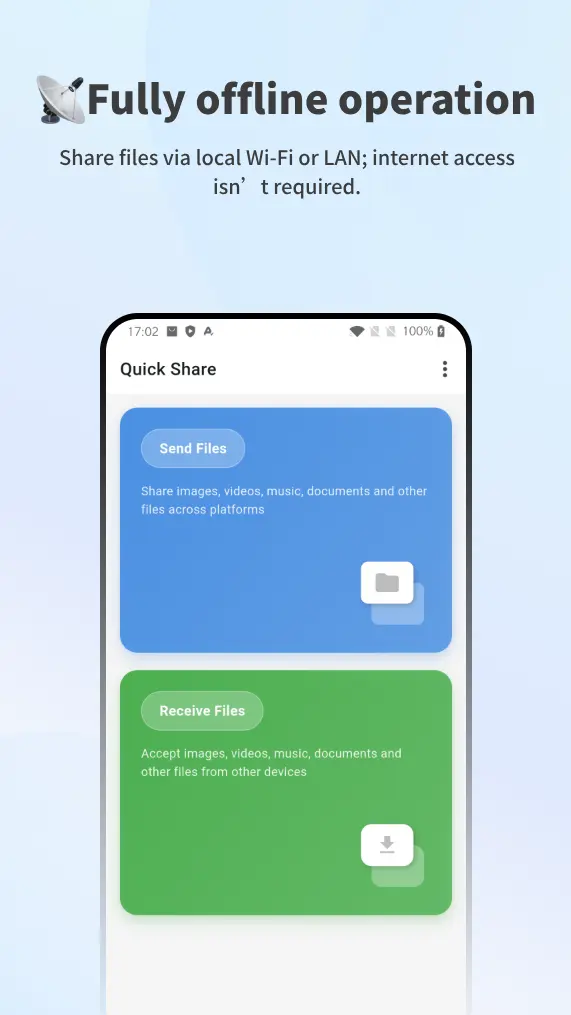
ডিভাইস নিজে থেকেই খুঁজে পায়
একই নেটওয়ার্কের ডিভাইস বেছে নিয়ে পাঠান।
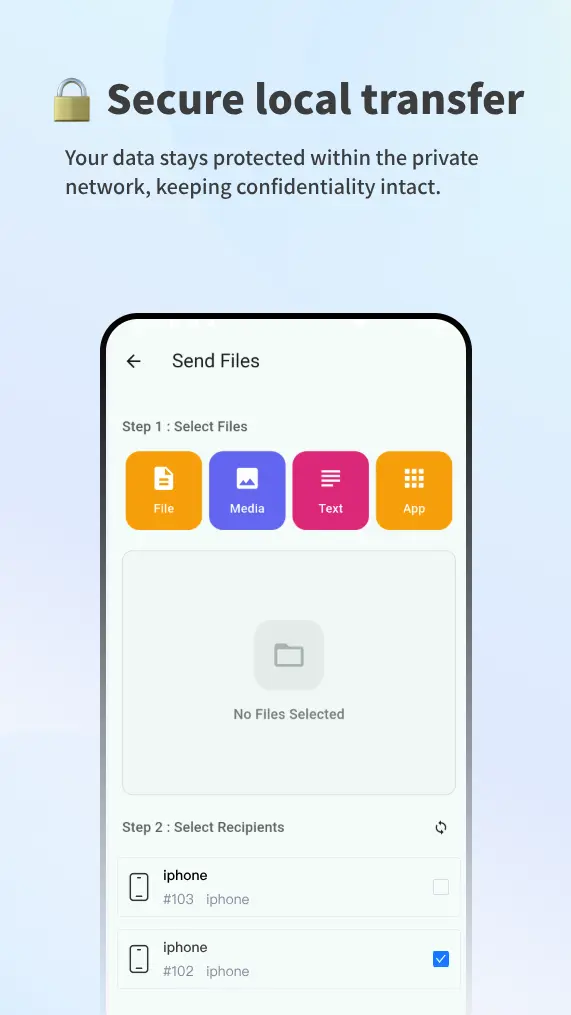
দ্রুত ফাইল পাঠান
লোকাল নেটওয়ার্কে ছবি, ভিডিও ও ডকুমেন্ট পাঠান।
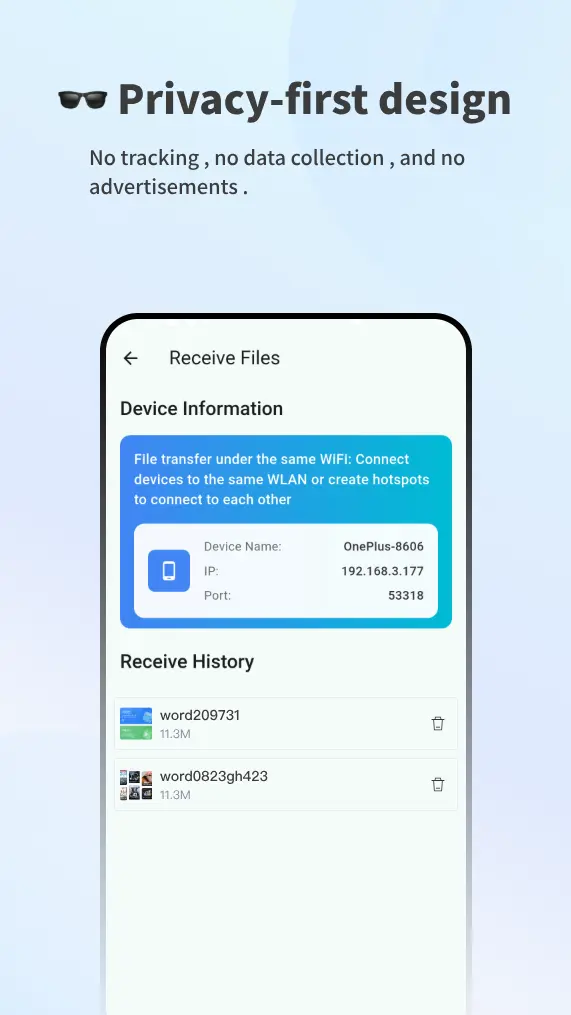
বিভিন্ন ডিভাইসে কাজ করে
মোবাইল থেকে কম্পিউটার, কম্পিউটার থেকে মোবাইল—দুই দিকেই পাঠান।
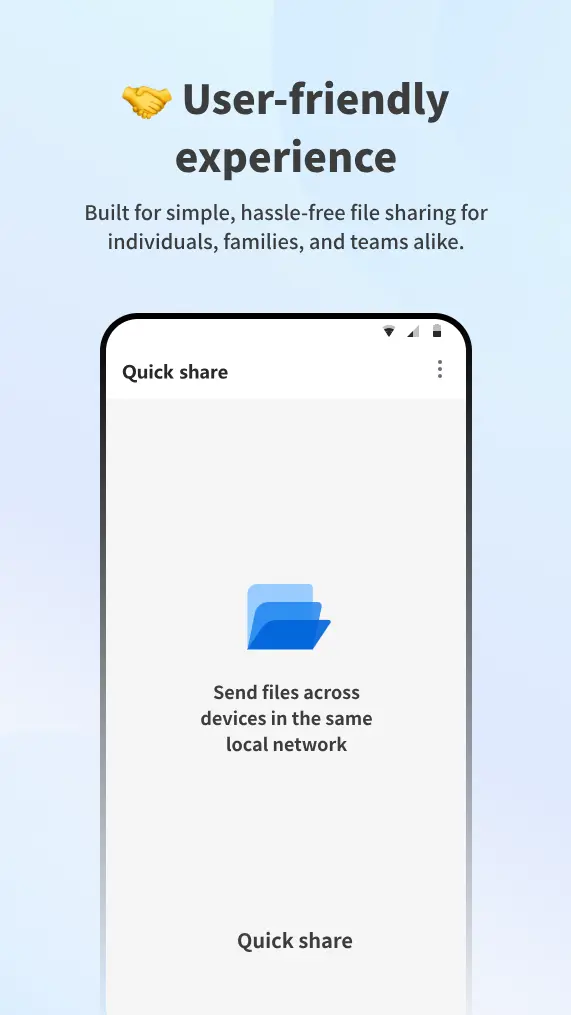
আপনার মতো করে শেয়ার
সরাসরি P2P অথবা কোডসহ ক্লাউড লিংক বেছে নিন।
ফাইল শেয়ার করার দরকারি সুবিধা
আপনার ডিভাইসে ফাইল নেওয়ার সহজ উপায়।
Wi-Fi দিয়ে সরাসরি পাঠান
সরাসরি ডিভাইসে পাঠান, সার্ভারে ফাইল রাখা হয় না
লোকাল ফাইল সার্ভারে থাকে না
LAN ট্রান্সফারে ছবি ও ডকুমেন্ট সরাসরি ডিভাইসের মধ্যে যায়।
মোবাইল থেকে PC, PC থেকে মোবাইল
Android, iPhone, Windows, Mac ও Linux-এ ব্রাউজার দিয়ে ব্যবহার করুন।
ব্রাউজারেই কাজ করে
অ্যাপ ইনস্টল না করেও ফাইল পাঠাতে পারবেন।
দূরে পাঠাতে লিংক দিন
আলাদা নেটওয়ার্কে থাকলে আপলোড করে ডাউনলোড লিংক পাঠান।
LAN-এ অ্যাকাউন্ট লাগে না
একই নেটওয়ার্কে ফাইল পাঠাতে নিবন্ধন লাগবে না।
সাধারণ প্রশ্ন
ফাইল পাঠানো ও শেয়ার করা নিয়ে উত্তর।
Android থেকে PC-তে ফাইল পাঠাব কীভাবে?
দুই ডিভাইসে Quick Share খুলুন এবং একই Wi-Fi-এ যুক্ত করুন। ফাইল ও প্রাপকের ডিভাইস বেছে নিয়ে পাঠান।
ইন্টারনেট ছাড়া পাঠানো যাবে?
LAN ট্রান্সফারে দুই ডিভাইস একই লোকাল নেটওয়ার্কে যোগাযোগ করতে পারলেই চলে। তবে ওয়েবসাইট প্রথমবার খুলতে ইন্টারনেট লাগতে পারে।
অ্যাপ ইনস্টল করতে হবে?
না। ব্রাউজারে ব্যবহার করতে পারবেন। চাইলে Android বা Windows অ্যাপ নিন।
ফাইল কি সার্ভারে আপলোড হয়?
LAN ট্রান্সফারে হয় না। ক্লাউড লিংক তৈরি করলে ফাইল আপলোড হয় এবং মেয়াদ পর্যন্ত রাখা হয়।
বড় ভিডিও পাঠানো যাবে?
LAN-এ সার্ভারের স্টোরেজের সীমা নেই। গতি ও স্থায়িত্ব Wi-Fi, ডিভাইস এবং খালি জায়গার ওপর নির্ভর করে।
মোবাইল ও কম্পিউটারে ফাইল পাঠানো সহজ করুন
ছবি, ভিডিও ও কাজের ডকুমেন্ট যেখানে দরকার সেখানে পাঠান।
Quick Share ডাউনলোড