
Quick Share Web
- Öffne LAN-Transfer auf beiden Geräten.
- Verbinde beide mit demselben WLAN und wähle Dateien.
- Wähle das Zielgerät und sende die Dateien.
Von Android oder iPhone an Windows, ganz ohne Installation.
Im Browser öffnenSende Dateien zwischen deinem Smartphone und Windows-PC. Wähle den Browser oder die Microsoft Store App.
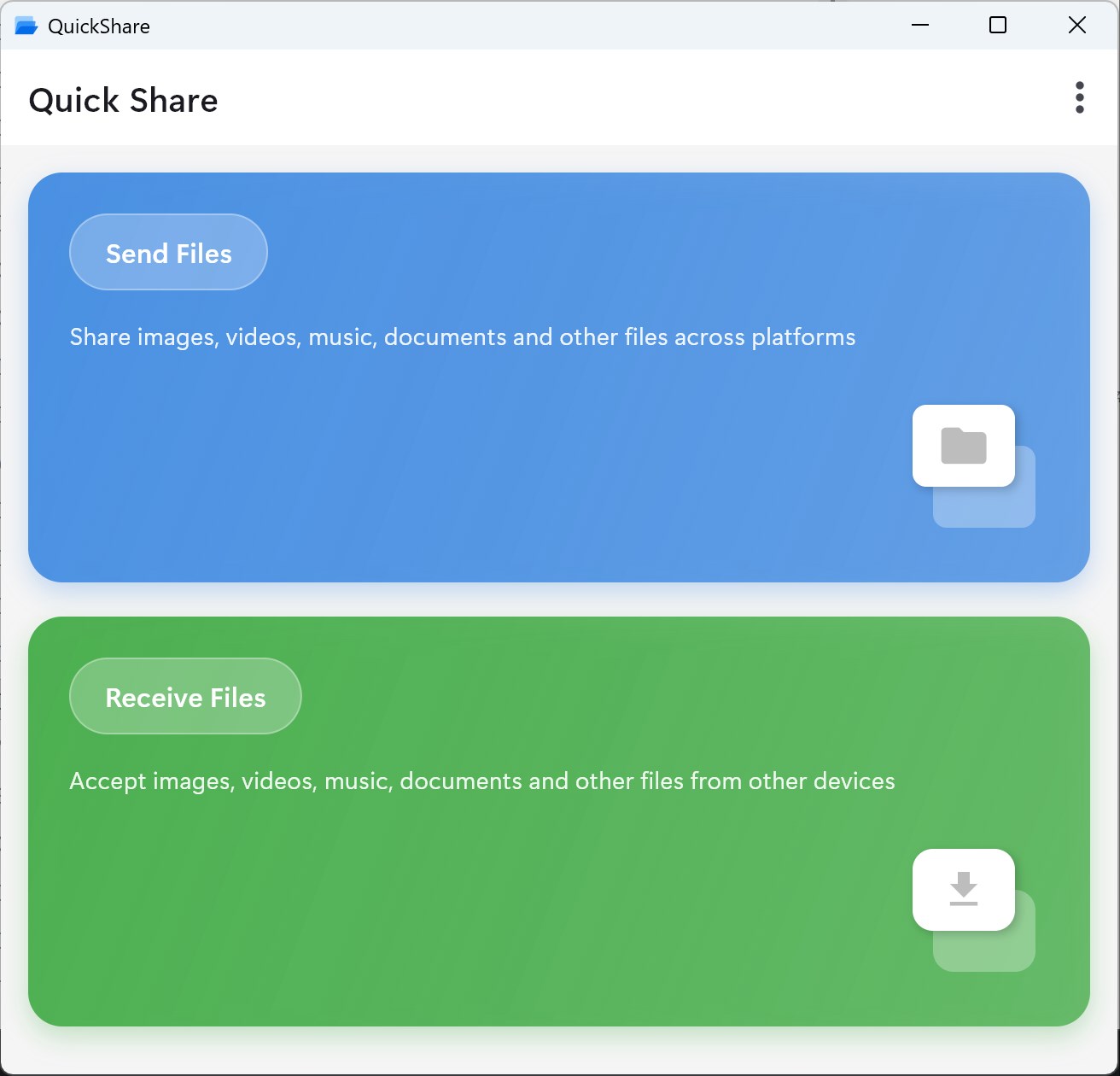
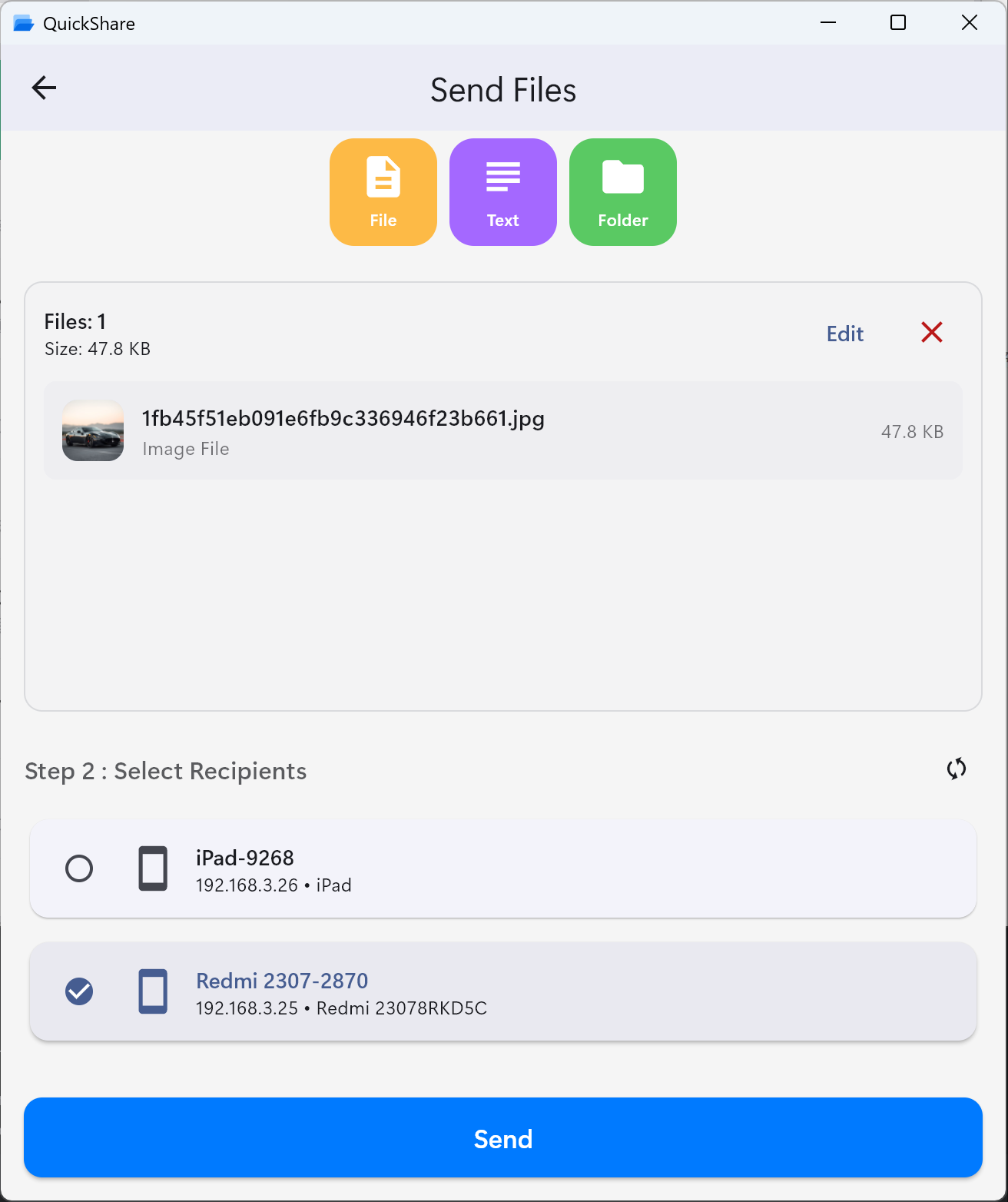
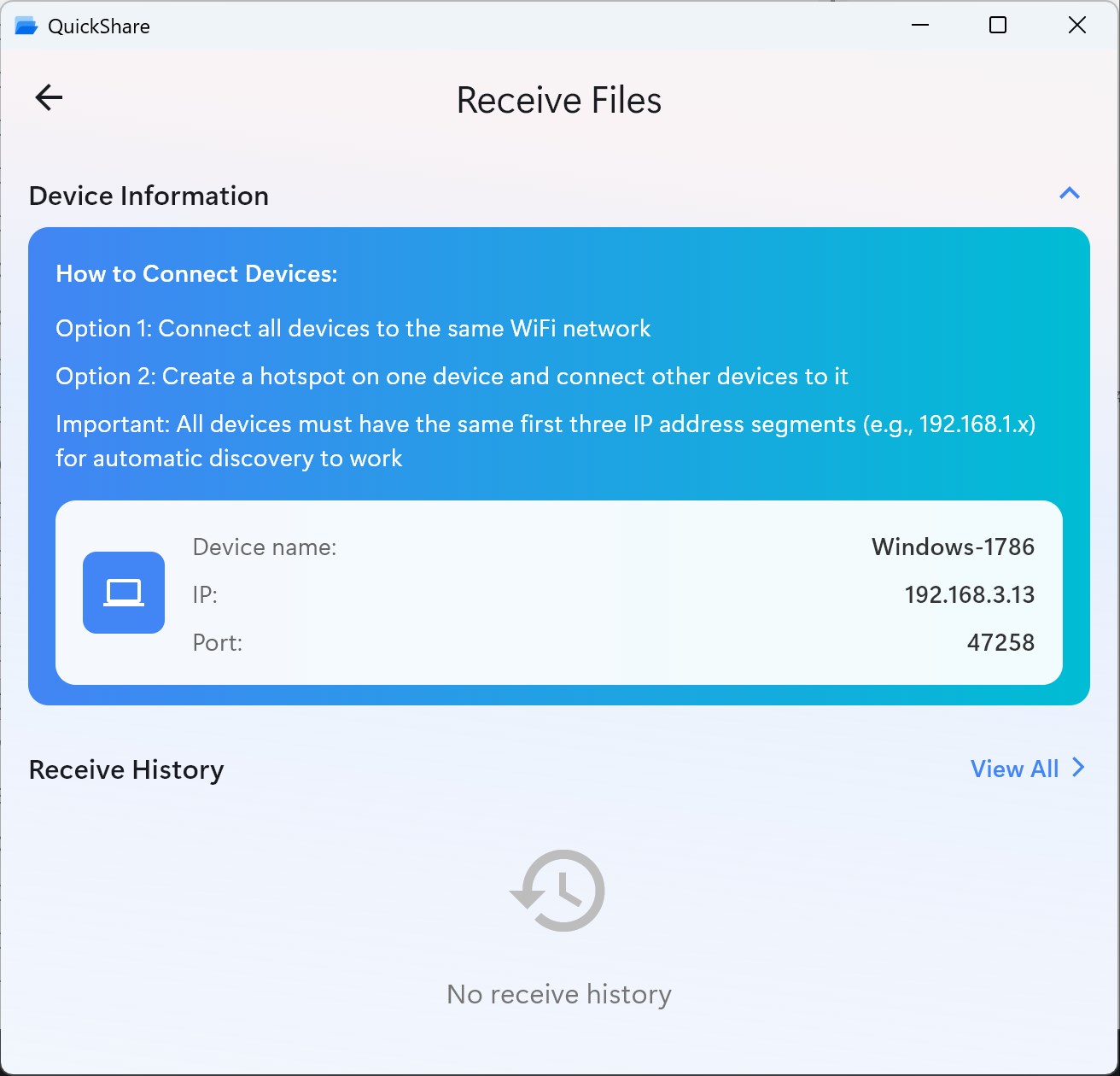
Der LAN-Transfer erfordert dasselbe lokale Netzwerk. Dateien bleiben direkt zwischen deinen Geräten.
Den passenden Übertragungsweg findenNutze Quick Share for Windows im Browser für schnelle Übertragungen vom Handy zum PC, installiere die Desktop-App für den Alltag oder verwende die Windows-Umgebungsfreigabe zwischen PCs.
Von Android oder iPhone an Windows, ganz ohne Installation.
Im Browser öffnenEine eigene Windows-App für das tägliche Teilen.
Store-App ansehenDirekt zwischen Windows-PCs, bereits ins System integriert.
Microsoft-AnleitungUnsere Website und Store-App sind unabhängig von Google Quick Share. Öffne für Browser-Transfers LAN-Transfer auf beiden Geräten.
Die Web-Version läuft im Browser. Systemanforderungen der nativen App stehen im Microsoft Store.
Internet lädt die Seite und stellt die Verbindung her; Dateiinhalte laufen lokal. Googles separate App hat eigene Windows-Anforderungen.
Verbinde Handy und PC mit demselben WLAN. Ein PC per LAN-Kabel am selben Router funktioniert ebenfalls.
Öffne quick-share.app/de/transfer/lan auf beiden Geräten. Wähle unter Android Fotos, Videos oder Dokumente aus.
Suche dein Windows-Gerät in der Liste in der Nähe. Gleiche den Namen und die Kurz-ID mit dem PC-Browser ab.
Wähle den PC und tippe auf „Dateien senden“. Lass beide Tabs bis zum Abschluss offen.
Der PC empfängt die Dateien automatisch und startet den Download. Erlaube Downloads bei Nachfrage und prüfe den Download-Ordner.
In umgekehrter Richtung wählst du Dateien unter Windows und tippst dein Smartphone an.
Transfer von Android zu Windows startenNutze einfach Safari und den PC-Browser. Keine iPhone-App und kein AirDrop nötig.
Zwischen zwei Handys teilen? Lies unseren Ratgeber für iPhone zu Android.
PC wird nicht gefunden oder der Transfer stockt? Probiere diese Lösungen.
Nutze offizielle Quellen. Unsere Store-App und Googles PC-App sind zwei verschiedene Produkte.
Installiere unsere Windows-App aus dem Microsoft Store.
Microsoft StoreLade Googles separate Android-zu-Windows-App herunter.
Zu Googles PC-DownloadÖffne LAN-Transfer einfach auf beiden Geräten.
Im Browser nutzenAPK-Dateien sind für Android, nicht für Windows. Siehe unseren APK-Leitfaden.
Nein. Die Web-Version läuft direkt in einem kompatiblen Browser. Die Microsoft Store App ist optional.
Browser-LAN-Transfers sind kostenlos, ohne Konto oder Abo. Für Cloud-Transfers gelten eigene Tarife; App-Preise stehen im Microsoft Store.
Kein festes LAN-Limit, aber Arbeitsspeicher und Speicherplatz spielen eine Rolle. Sehr große Dateien können im Browser-Puffer scheitern.
Ja, im selben lokalen Netzwerk. Ein per Kabel verbundener PC am selben Router funktioniert ebenfalls; Gäste-WLANs blockieren oft die Gerätesuche.
Nein. Öffne LAN-Transfer in Chrome unter Android oder Safari auf dem iPhone und halte beide Seiten geöffnet.
Für Windows 7 gibt es keine Unterstützung. Nutze Windows 10 oder 11 mit aktuellem Browser; App-Anforderungen stehen im Store.
Im LAN werden Dateiinhalte direkt über verschlüsseltes WebRTC übertragen. Server tauschen nur Verbindungsdaten aus. Nur Cloud-Transfer lädt verschlüsselte Dateien hoch.
Pro Browser-Sitzung an einen Empfänger. Du kannst mehrere Dateien an dieses Gerät senden und danach das nächste wählen.