
Quick Share web
- Abre Transferencia LAN en ambos dispositivos.
- Conéctate al mismo Wi-Fi y elige los archivos.
- Selecciona el destinatario y envía.
De Android o iPhone a Windows, sin instalar aplicaciones.
Abrir en el navegadorEnvía archivos entre tu teléfono y tu PC con Windows. Elige usar el navegador o la app de Microsoft Store.
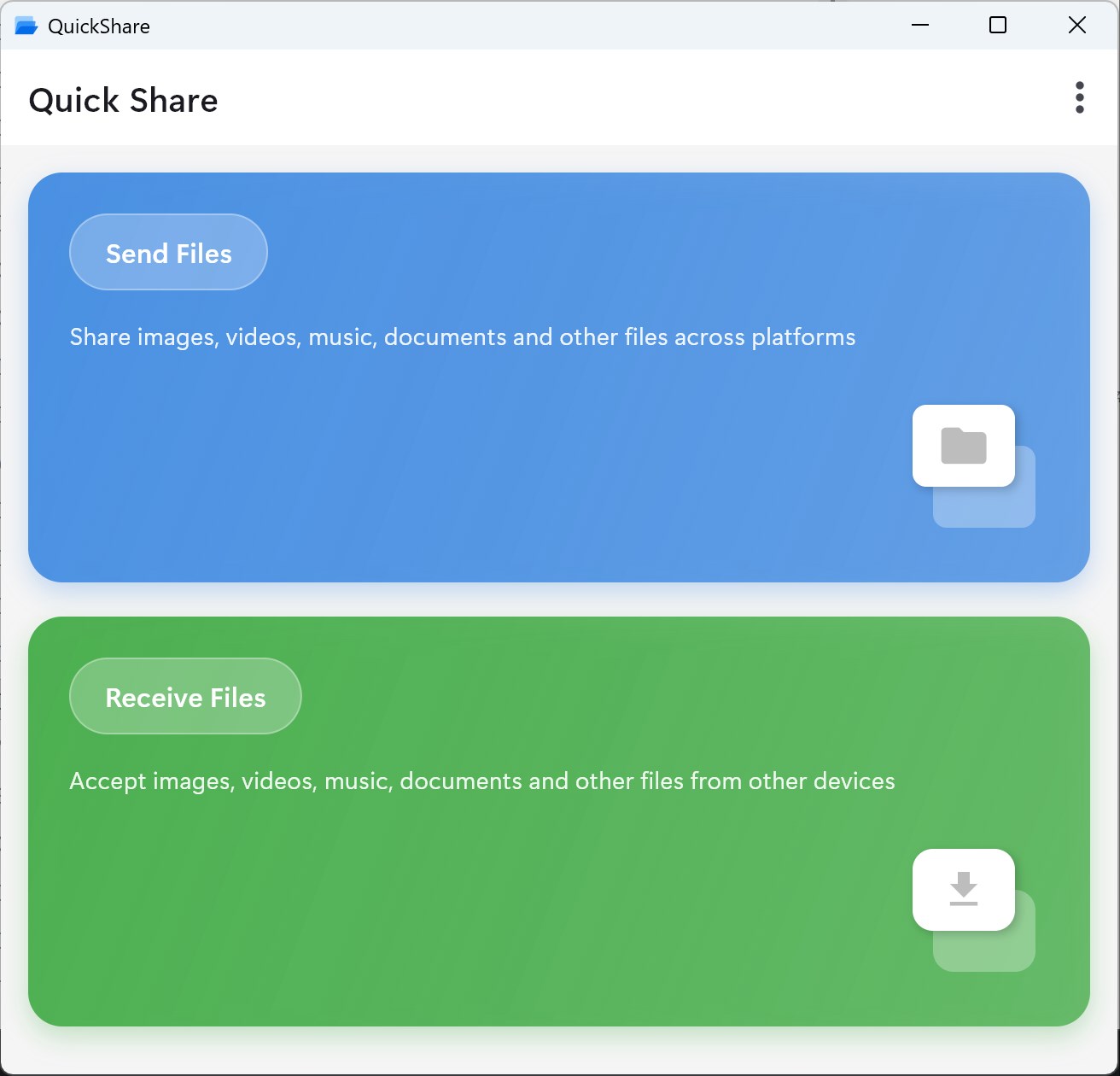
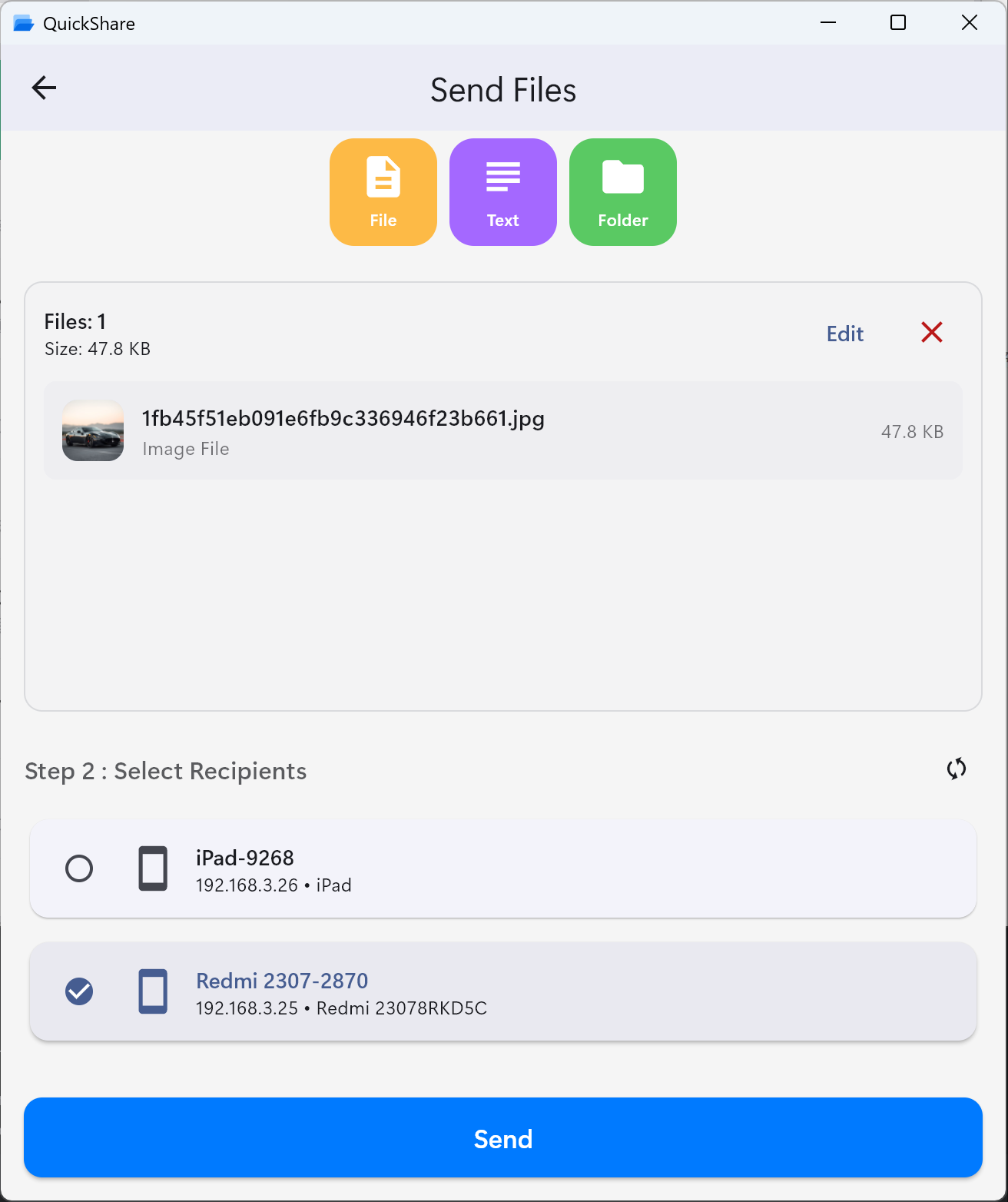
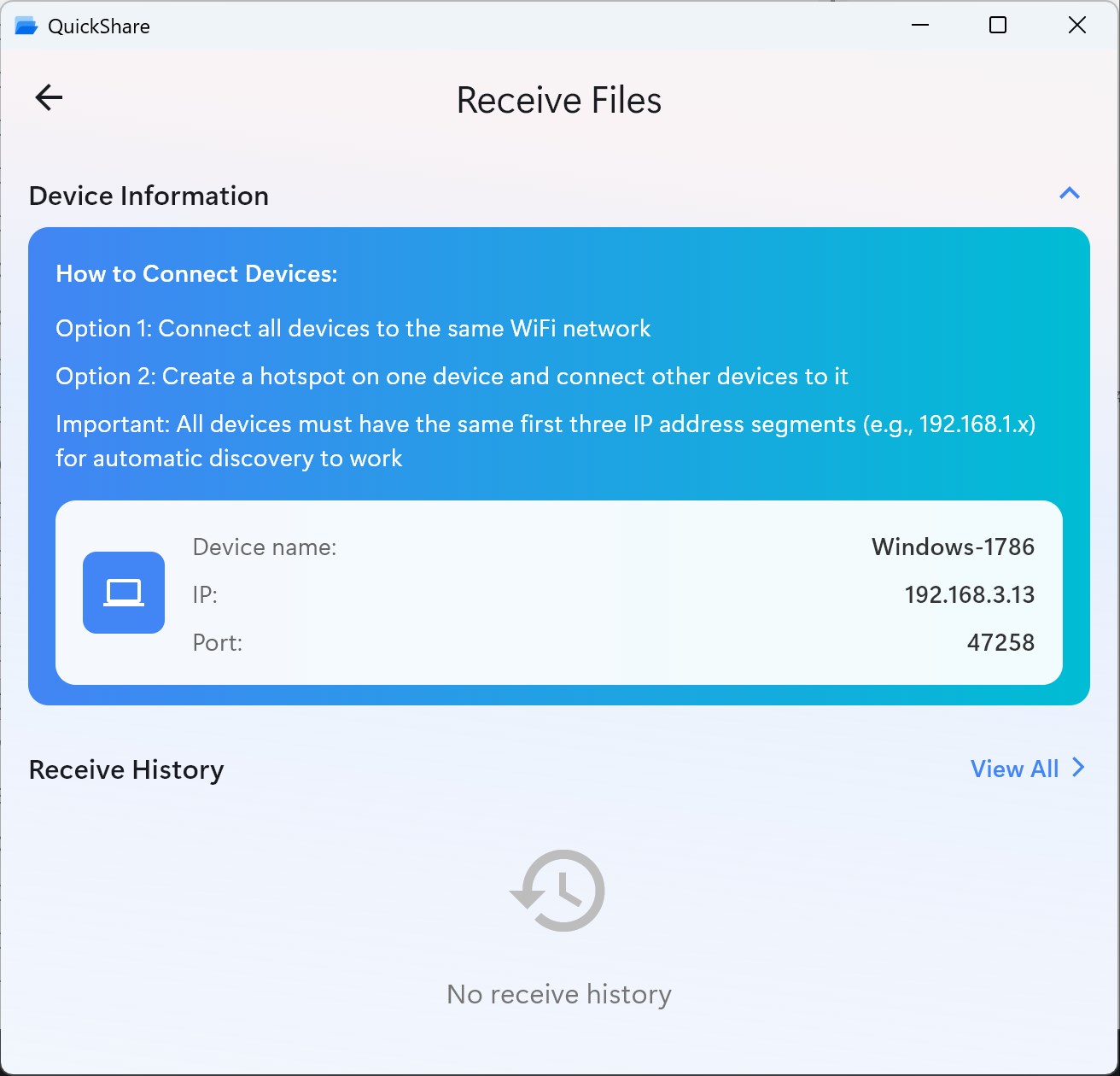
La transferencia LAN requiere la misma red local. Los archivos viajan directamente entre tus dispositivos.
Elige la mejor forma de compartirUsa Quick Share para Windows en el navegador para envíos al instante del móvil al PC, instala la app de escritorio para uso diario o emplea Compartir con dispositivos cercanos entre ordenadores Windows.
De Android o iPhone a Windows, sin instalar aplicaciones.
Abrir en el navegadorUna app dedicada para Windows pensada para el uso diario.
Ver app en la StoreCompartir entre equipos Windows, integrado en el sistema.
Instrucciones de MicrosoftNuestro sitio web y app de la Store son independientes de Google Quick Share. Para transferencias en navegador, abre Transferencia LAN en ambos dispositivos.
La versión web funciona desde el navegador. Los requisitos de la app nativa figuran en Microsoft Store.
Internet carga la página y enlaza los dispositivos; el contenido viaja en red local. La app independiente de Google tiene sus propios requisitos para Windows.
Conecta el teléfono y el PC al mismo Wi-Fi. También funciona si el PC está por cable Ethernet en la misma red local.
Abre quick-share.app/es/transfer/lan en ambos dispositivos. En Android, elige las fotos, vídeos o documentos a enviar.
Busca tu equipo Windows en la lista cercana. Comprueba que su nombre e ID corto coincidan con el navegador del PC.
Selecciona el PC y pulsa Enviar archivos. Deja ambas pestañas abiertas hasta terminar.
El PC recibe los archivos automáticamente e inicia las descargas. Permite descargas múltiples si el navegador lo pide y revisa tu carpeta de descargas.
Para enviar de vuelta, elige los archivos en Windows y selecciona tu teléfono.
Iniciar transferencia de Android a WindowsUsa Safari y el navegador del PC. No necesitas apps en el móvil ni AirDrop.
¿Compartes entre teléfonos? Consulta nuestra guía de iPhone a Android.
¿No aparece tu PC o se detiene el envío? Prueba estas soluciones.
Usa siempre fuentes oficiales. Nuestra app de la Store y la de Google para PC son productos distintos.
Instala nuestra aplicación para Windows desde Microsoft Store.
Microsoft StoreDescarga la aplicación separada de Google de Android a Windows.
Descarga de PC de GoogleAbre Transferencia LAN en ambos dispositivos.
Usar en el navegadorLos archivos APK son para Android, no para Windows. Consulta nuestra guía de APK.
No. La versión web funciona en cualquier navegador compatible. La app de Microsoft Store es opcional.
Las transferencias LAN en navegador son gratis, sin cuenta ni suscripción. La transferencia en la nube tiene planes aparte; revisa los precios de la app en Microsoft Store.
No hay un tope LAN configurado, pero importan la memoria y el almacenamiento. Los navegadores almacenan en búfer al recibir, por lo que archivos enormes pueden fallar.
Sí, en la misma red local. Un PC conectado por cable al mismo router funciona; las redes de invitados suelen bloquear el descubrimiento.
No. Abre Transferencia LAN en Chrome en Android o Safari en iPhone, y mantén ambas páginas abiertas.
No hay soporte para Windows 7. Usa Windows 10 u 11 con un navegador actual compatible; revisa los requisitos de la app en la Store.
En LAN, los archivos viajan directamente por WebRTC cifrado; los servidores solo intercambian datos de conexión. La transferencia en la nube sí sube archivos cifrados.
A un destinatario por sesión de transferencia en navegador. Puedes elegir varios archivos para ese dispositivo y luego repetir con otro.