
Quick Share Web
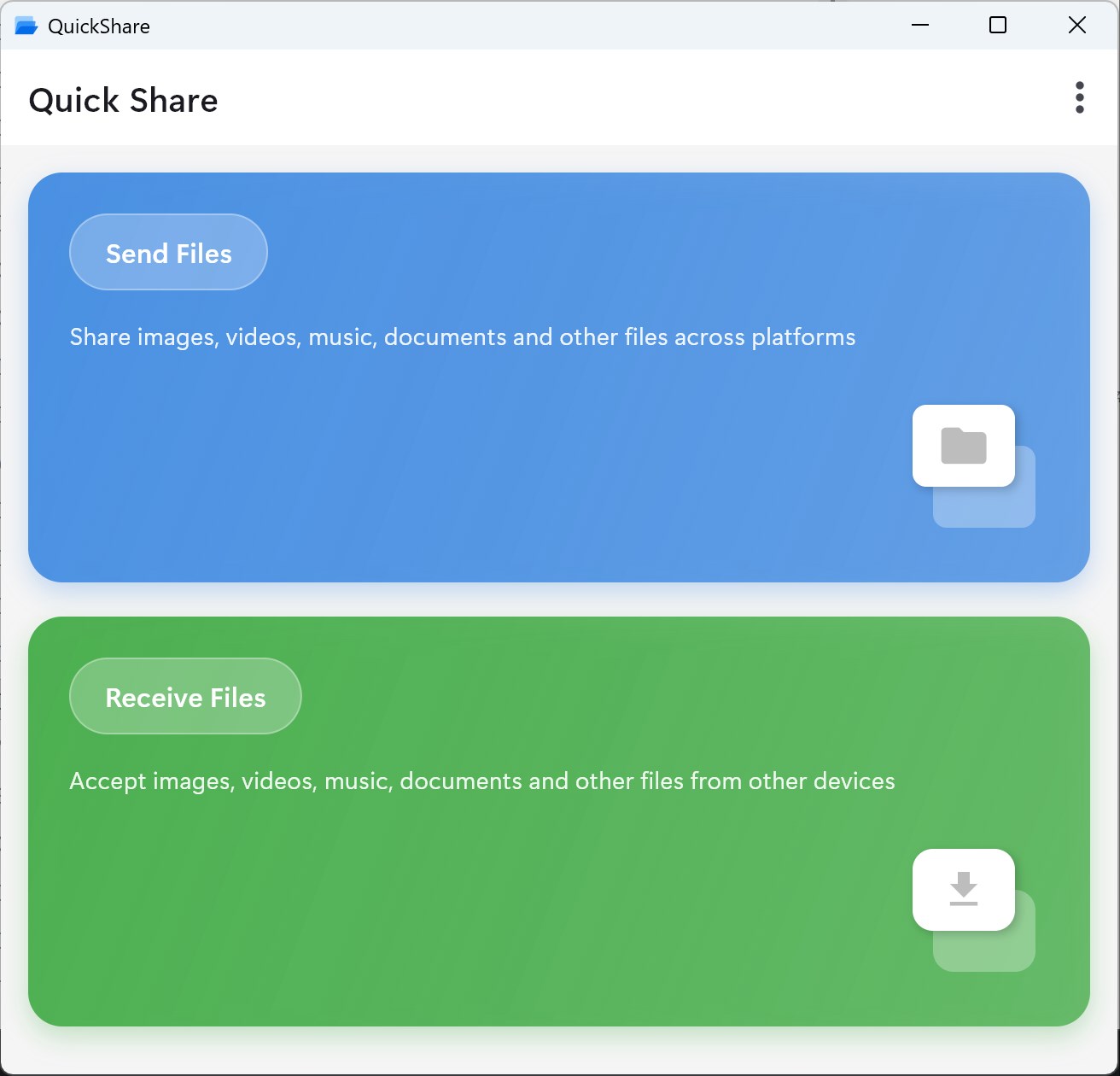
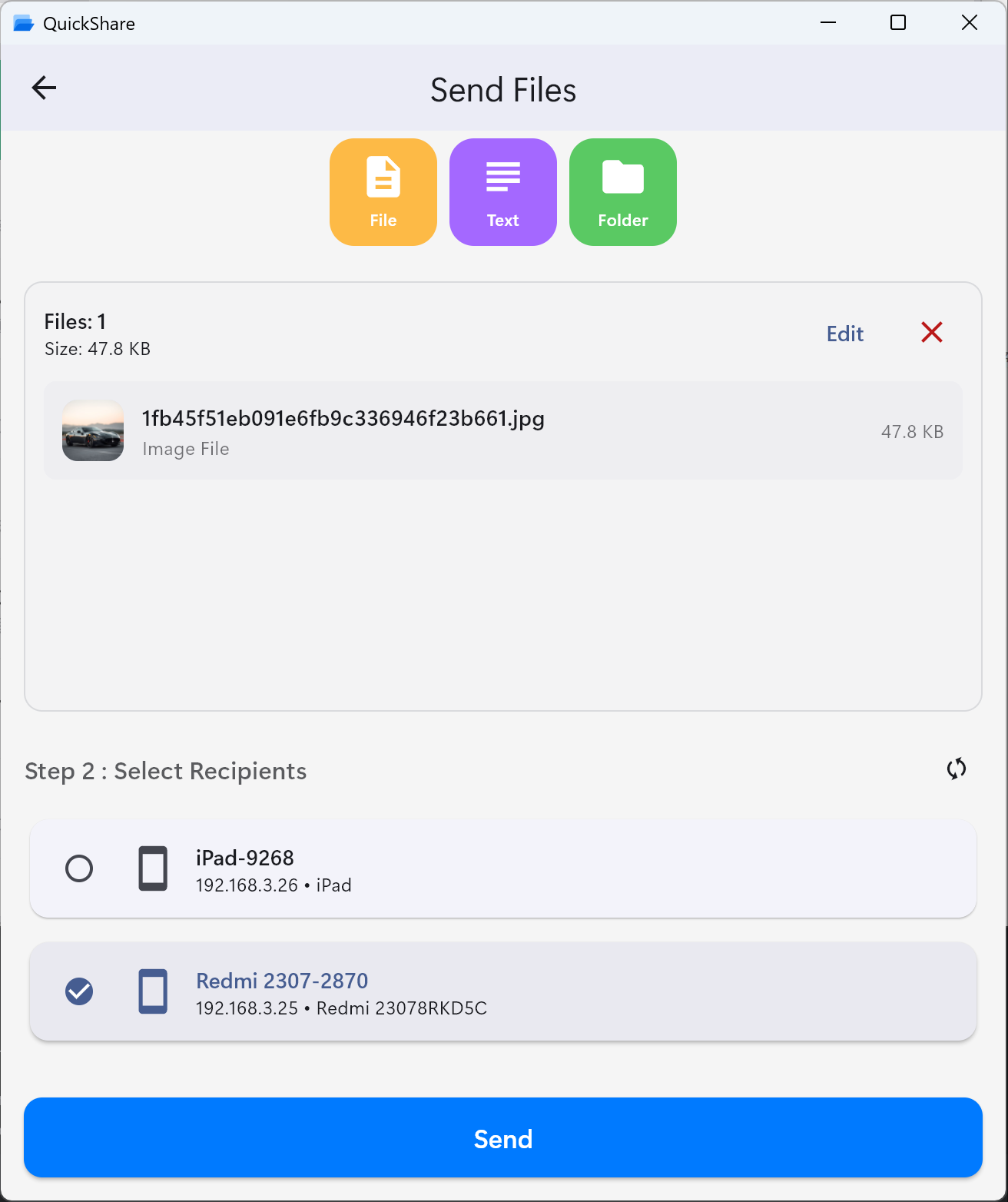
- Abra Transferência LAN nos dois aparelhos.
- Entre no mesmo Wi-Fi e selecione os arquivos.
- Escolha o destinatário e envie.
De Android ou iPhone para Windows, sem instalar nada.
Abrir no navegadorEnvie arquivos entre seu celular e o PC com Windows. Use pelo navegador ou instale o app da Microsoft Store.
A transferência LAN exige a mesma rede local. Os arquivos ficam apenas entre seus dispositivos.
Encontre a melhor forma de compartilharUse o Quick Share para Windows no navegador para envios rápidos do celular para o PC, instale o app para desktop no dia a dia ou use o Compartilhamento por proximidade do Windows entre PCs.
De Android ou iPhone para Windows, sem instalar nada.
Abrir no navegadorUm aplicativo dedicado no Windows para compartilhar todo dia.
Ver app na StoreCompartilhamento entre PCs Windows, nativo do sistema.
Instruções da MicrosoftNosso site e app na Store são independentes do Google Quick Share. Para transferências no navegador, abra Transferência LAN nos dois dispositivos.
A versão web roda no navegador. Os requisitos do app nativo estão listados na Microsoft Store.
A internet carrega a página e conecta os aparelhos; os arquivos trafegam localmente. O app separado do Google tem requisitos próprios para Windows.
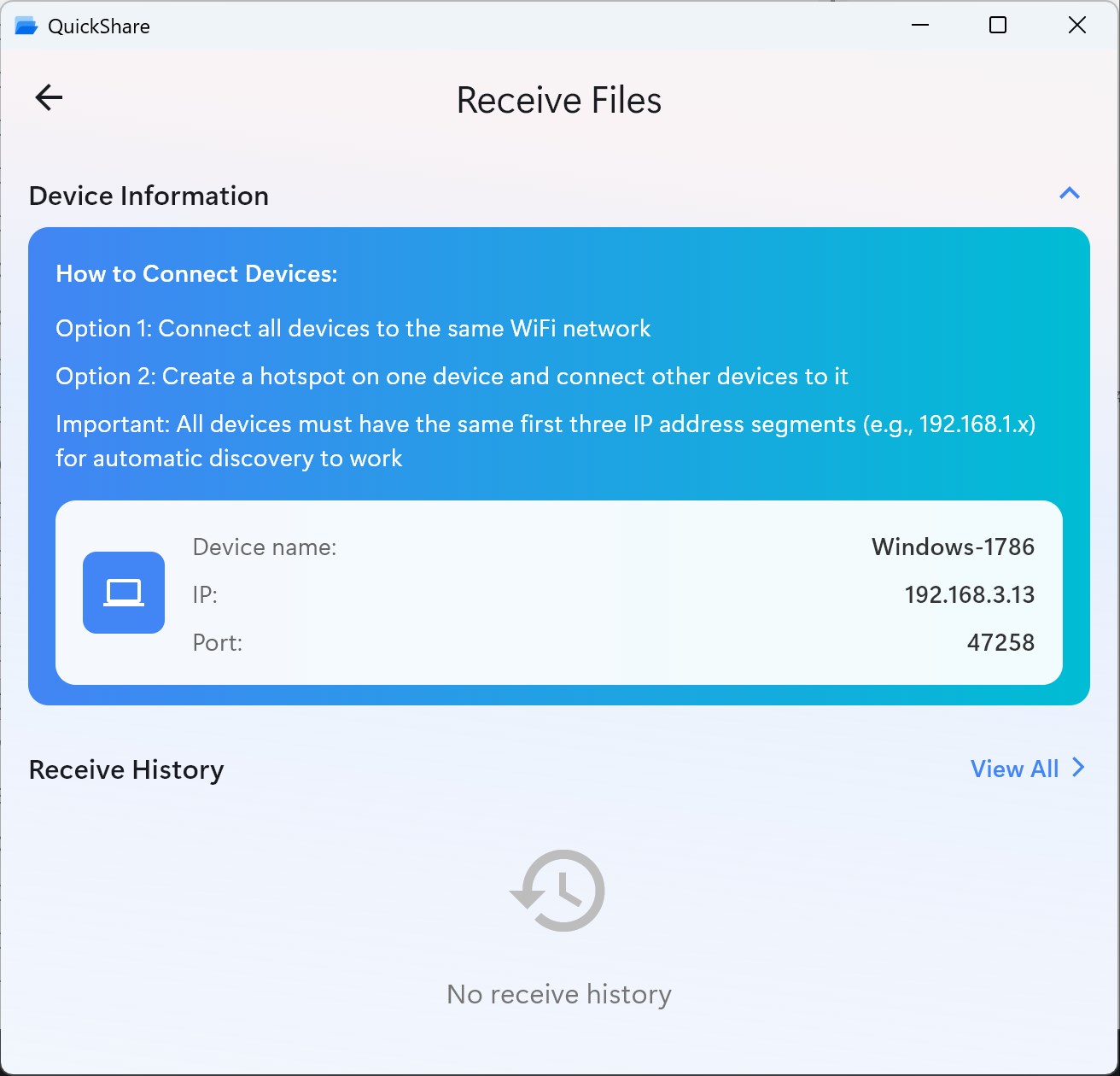
Entre no mesmo Wi-Fi pelo celular e pelo PC. Cabo de rede (Ethernet) ligado ao mesmo roteador também funciona.
Abra quick-share.app/pt/transfer/lan nos dois aparelhos. No Android, escolha fotos, vídeos ou documentos.
Encontre seu dispositivo Windows na lista próxima. Confira se o nome e o ID curto batem com os do navegador no PC.
Toque no PC e em Enviar arquivos. Deixe as duas abas abertas até concluir.
O PC recebe os arquivos automaticamente e inicia os downloads. Permita downloads se solicitado e confira a pasta Downloads.
Para enviar de volta, escolha os arquivos no Windows e selecione seu celular.
Iniciar transferência de Android para WindowsUse o Safari e o navegador do PC. Sem app no celular e sem precisar de AirDrop.
Quer enviar entre celulares? Leia nosso guia de iPhone para Android.
Não encontra o PC ou a transferência trava? Tente estas soluções.
Use fontes oficiais. Nosso app na Store e o app do Google para PC são produtos separados.
Instale nosso aplicativo para Windows pela Microsoft Store.
Microsoft StoreBaixe o app separado do Google para Android e Windows.
Download do Google para PCAbra Transferência LAN diretamente nos dois aparelhos.
Usar no navegadorArquivos APK são para Android, não para Windows. Veja nosso guia de APK.
Não. A versão web funciona em qualquer navegador compatível. O aplicativo da Microsoft Store é opcional.
Transferências LAN no navegador são gratuitas, sem conta ou assinatura. A transferência na nuvem possui planos próprios; veja os valores do app na Store.
Não há limite fixo na LAN, mas memória RAM e armazenamento contam. O navegador receptor armazena em buffer, então arquivos enormes podem falhar.
Sim, na mesma rede local. Um PC conectado por cabo ao mesmo roteador funciona; redes de convidados costumam bloquear a descoberta.
Não. Abra Transferência LAN no Chrome (Android) ou Safari (iPhone) e deixe as duas páginas abertas.
Não há suporte para Windows 7. Use Windows 10 ou 11 com navegador atual compatível; confira os requisitos do app na Store.
Na LAN, o conteúdo trafega direto por WebRTC criptografado; servidores só trocam metadados de conexão. Só a transferência na nuvem envia arquivos criptografados.
Para um destinatário por sessão no navegador. Você pode selecionar vários arquivos para ele e depois repetir para outro aparelho.