
Quick Share в браузере
- Откройте «Передача по LAN» на обоих устройствах.
- Подключитесь к одному Wi-Fi и выберите файлы.
- Выберите получателя и отправьте.
С Android или iPhone на Windows без установки программ.
Открыть в браузереОтправляйте файлы между телефоном и ПК с Windows. Используйте веб-браузер или установите приложение из Microsoft Store.
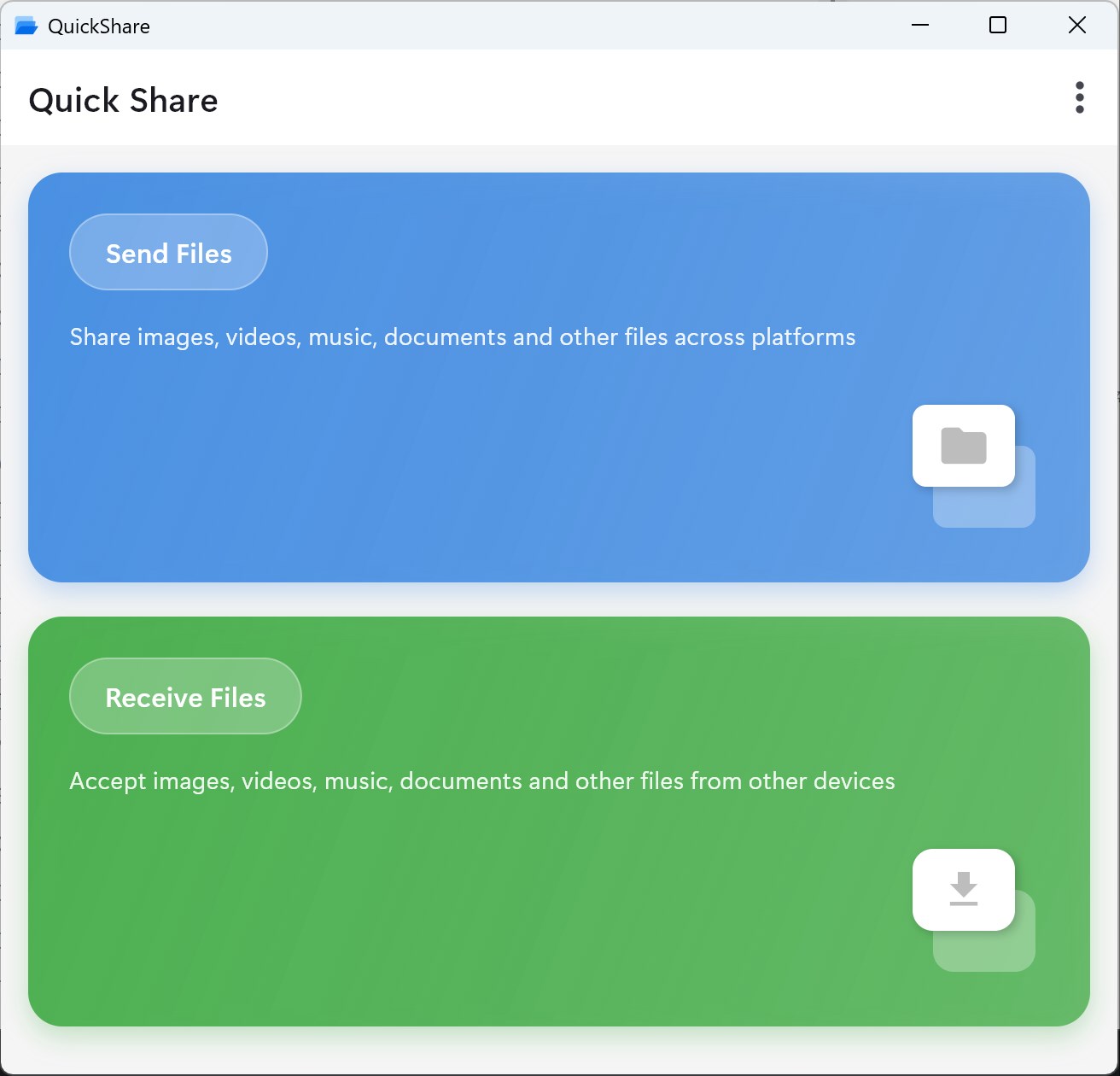
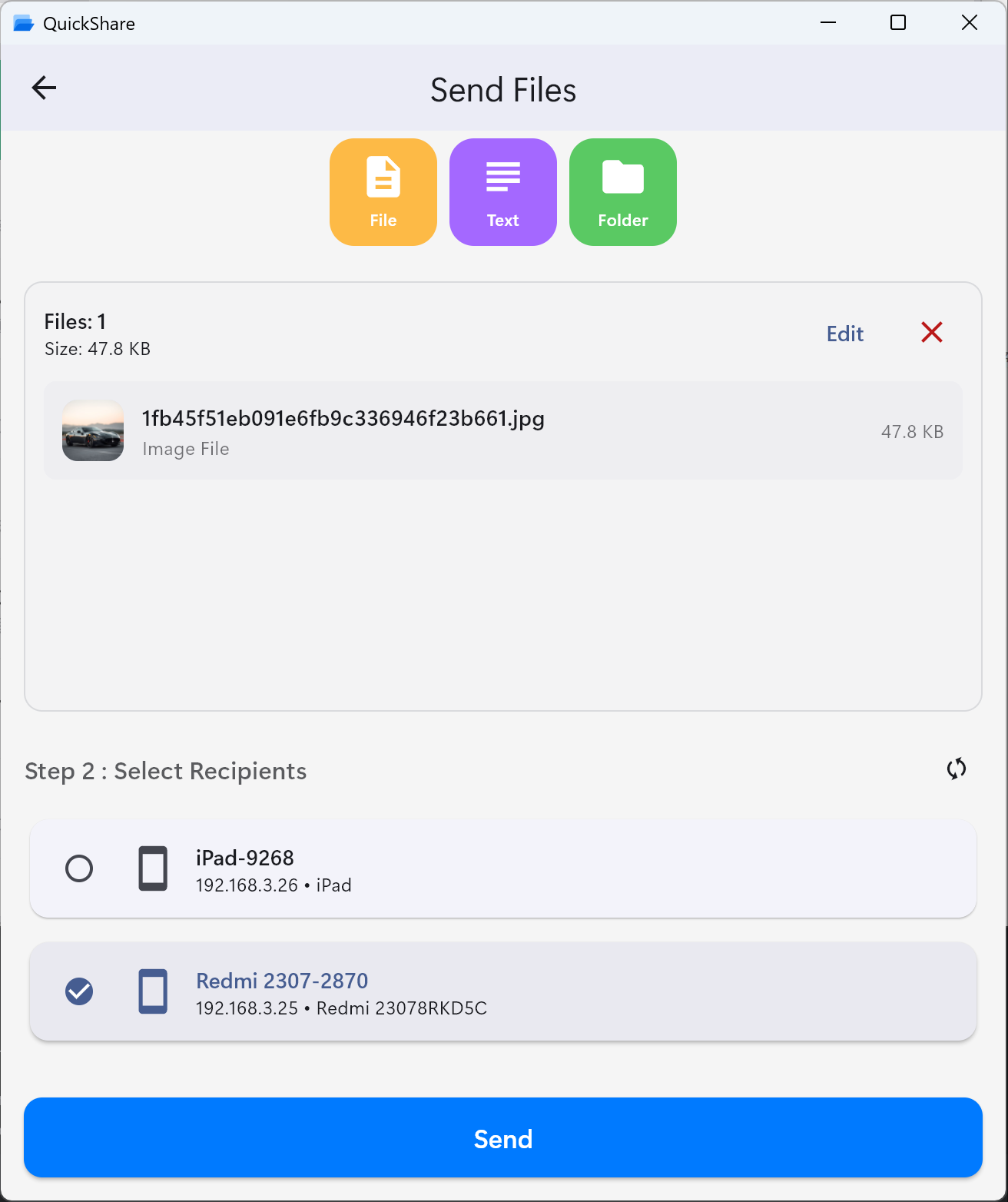
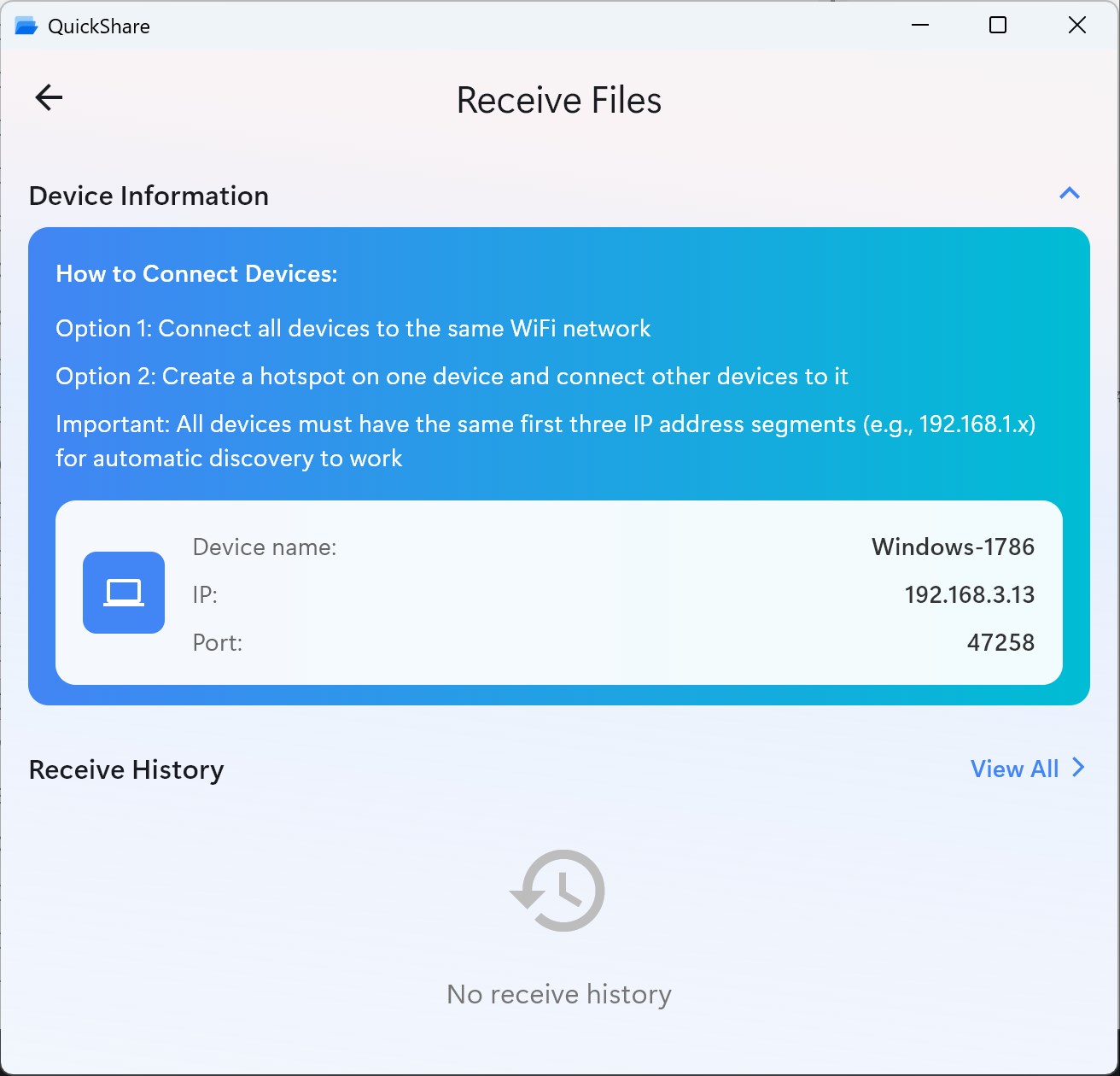
Для передачи по LAN нужна одна локальная сеть. Файлы передаются напрямую между вашими устройствами.
Выберите подходящий способОткройте Quick Share для Windows в браузере для мгновенной отправки с телефона на ПК, установите настольное приложение на каждый день или используйте «Обмен с устройствами поблизости» между компьютерами Windows.
С Android или iPhone на Windows без установки программ.
Открыть в браузереОтдельное приложение для Windows на каждый день.
Открыть в StoreВстроенный обмен файлами между компьютерами Windows.
Инструкция MicrosoftНаш сайт и приложение в Store не связаны с Google Quick Share. Для передачи через браузер откройте «Передача по LAN» на обоих устройствах.
Веб-версия работает в браузере. Системные требования для настольного приложения указаны в Microsoft Store.
Интернет нужен для загрузки страницы и установки связи; сами файлы передаются локально. У отдельного приложения Google есть собственные требования к Windows.
Подключите телефон и ПК к одному Wi-Fi. Подойдет и ПК, подключенный к тому же роутеру по кабелю Ethernet.
Откройте quick-share.app/ru/transfer/lan на обоих устройствах. На Android выберите нужные фото, видео или документы.
Найдите свой компьютер Windows в списке рядом. Сверьте имя и короткий ID с окном браузера на ПК.
Нажмите на ПК и выберите «Отправить файлы». Не закрывайте вкладки до окончания передачи.
ПК автоматически примет файлы и начнет загрузку. Разрешите скачивание при запросе браузера и проверьте папку «Загрузки».
Чтобы отправить обратно, выберите файлы на Windows и укажите свой телефон.
Начать передачу с Android на WindowsДостаточно Safari и браузера на ПК. Приложение на телефоне и AirDrop не требуются.
Нужно передать между телефонами? Читайте наше руководство по передаче с iPhone на Android.
Не удается найти ПК или передача обрывается? Попробуйте эти решения.
Пользуйтесь официальными источниками. Наше приложение в Store и программа Google для ПК — разные продукты.
Установите наше приложение для Windows из Microsoft Store.
Microsoft StoreСкачайте отдельное приложение Google для связи Android и Windows.
Загрузка Google для ПКПросто откройте «Передача по LAN» на обоих устройствах.
Открыть в браузереФайлы APK предназначены только для Android, а не для Windows. См. наше руководство по APK.
Нет. Веб-версия работает в любом совместимом браузере. Приложение из Microsoft Store устанавливается по желанию.
Передача по LAN в браузере полностью бесплатна, без аккаунта и подписок. Для облачной передачи действуют отдельные тарифы; стоимость приложения смотрите в Microsoft Store.
Жесткого лимита для LAN нет, но важны ОЗУ и место на диске. Принимающий браузер буферизует данные в памяти, поэтому очень крупные файлы могут не пройти.
Да, в одной локальной сети. ПК на кабеле от того же роутера тоже подойдет; гостевые сети часто блокируют обнаружение устройств.
Нет. Откройте «Передача по LAN» в Chrome на Android или Safari на iPhone и не закрывайте обе страницы.
Поддержки Windows 7 нет. Используйте Windows 10 или 11 с актуальным совместимым браузером; требования приложения указаны в Store.
При передаче по LAN содержимое идет напрямую по зашифрованному WebRTC; серверы обмениваются лишь данными подключения. Только облачная передача загружает зашифрованные файлы.
Одному получателю за одну сессию в браузере. Вы можете выбрать несколько файлов для него, а затем повторить для другого устройства.