
Quick Share เวอร์ชันเว็บ
- เปิดหน้าส่งไฟล์ใน LAN บนทั้งสองอุปกรณ์
- เชื่อมต่อ Wi-Fi เดียวกันแล้วเลือกไฟล์
- เลือกอุปกรณ์ปลายทางแล้วกดส่ง
ส่งจาก Android หรือ iPhone เข้า Windows โดยไม่ต้องติดตั้งแอป
เปิดในเบราว์เซอร์ส่งไฟล์ระหว่างมือถือและคอมพิวเตอร์ Windows เลือกใช้งานผ่านเบราว์เซอร์หรือแอป Microsoft Store ได้เลย
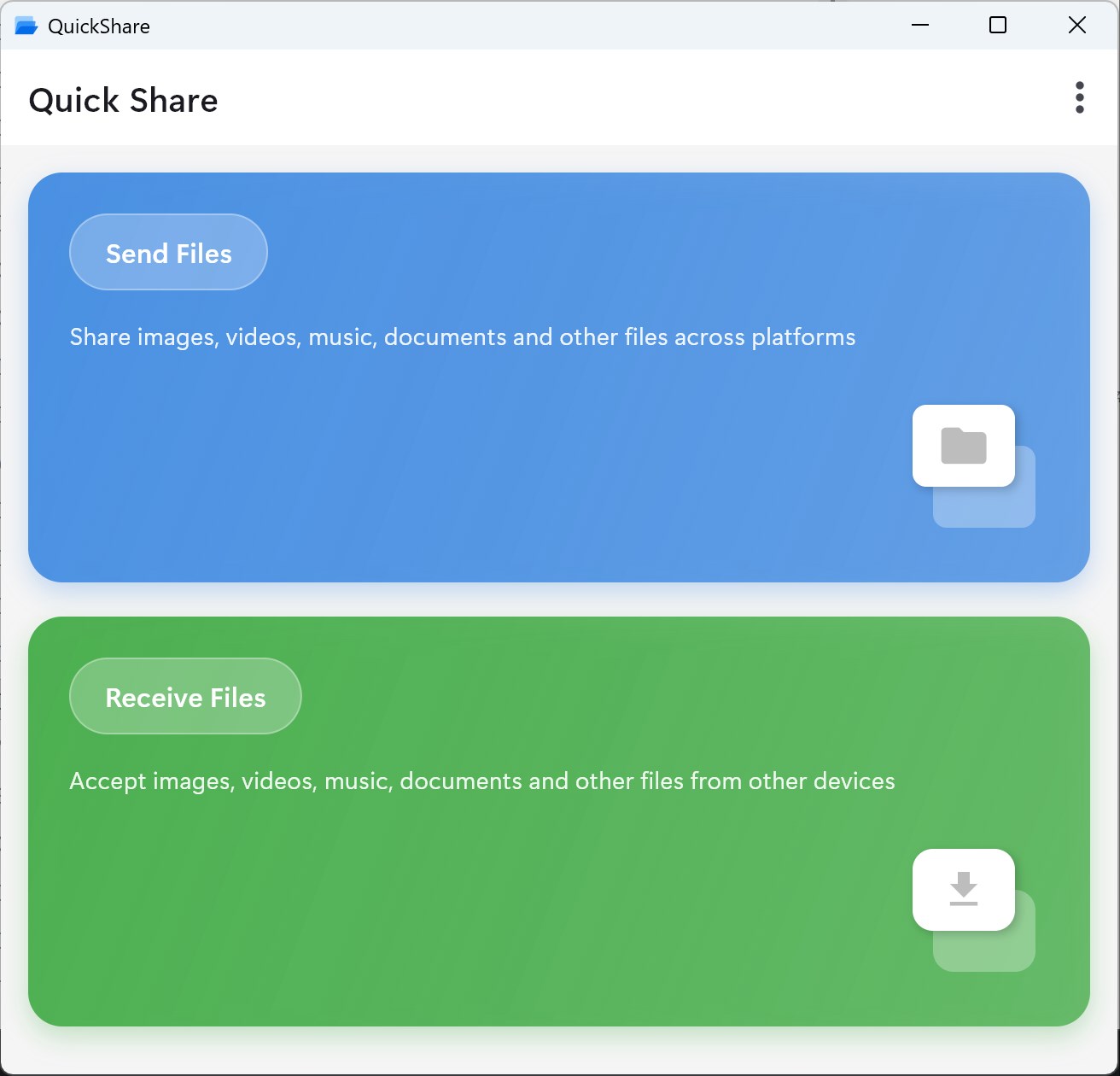
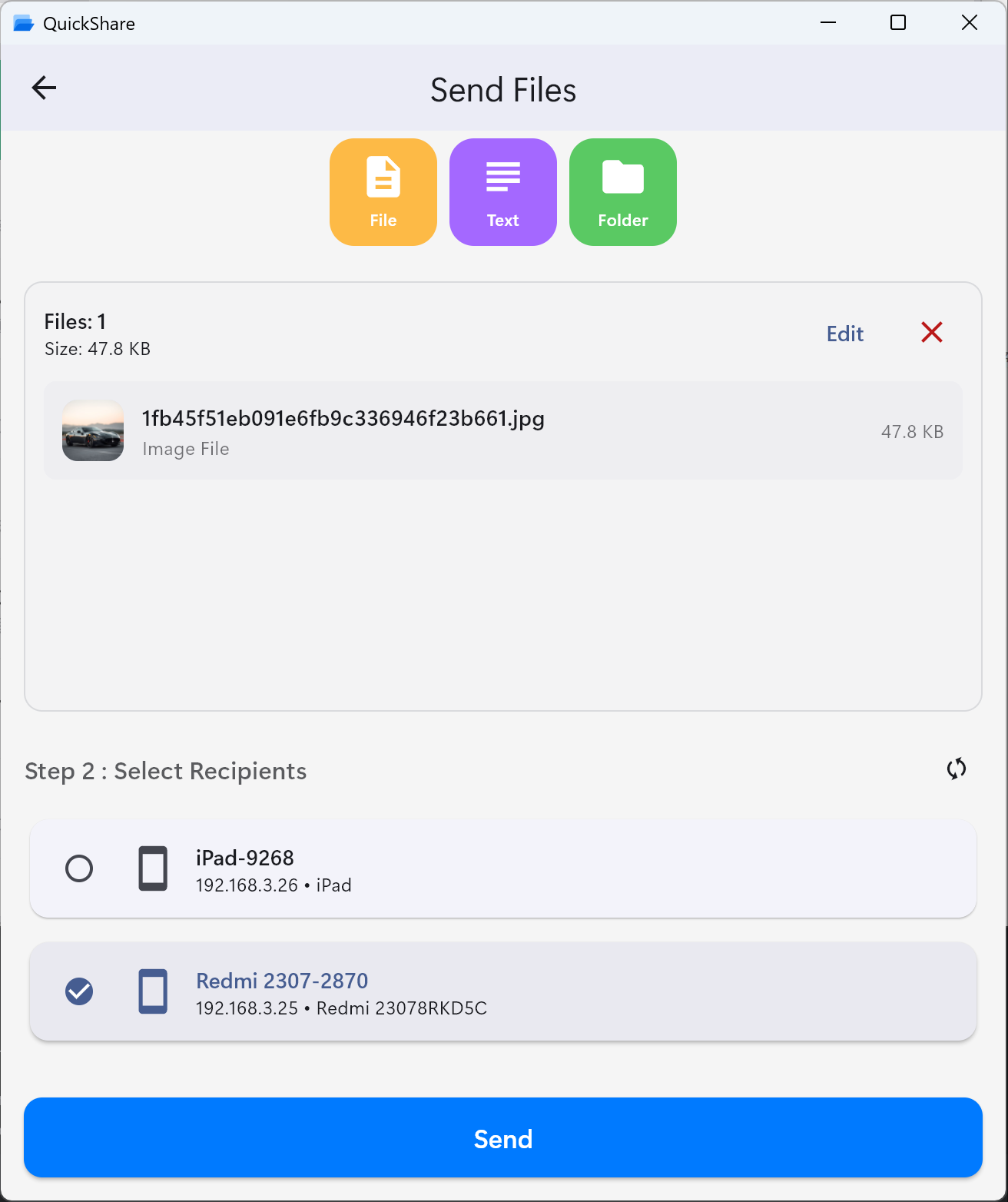
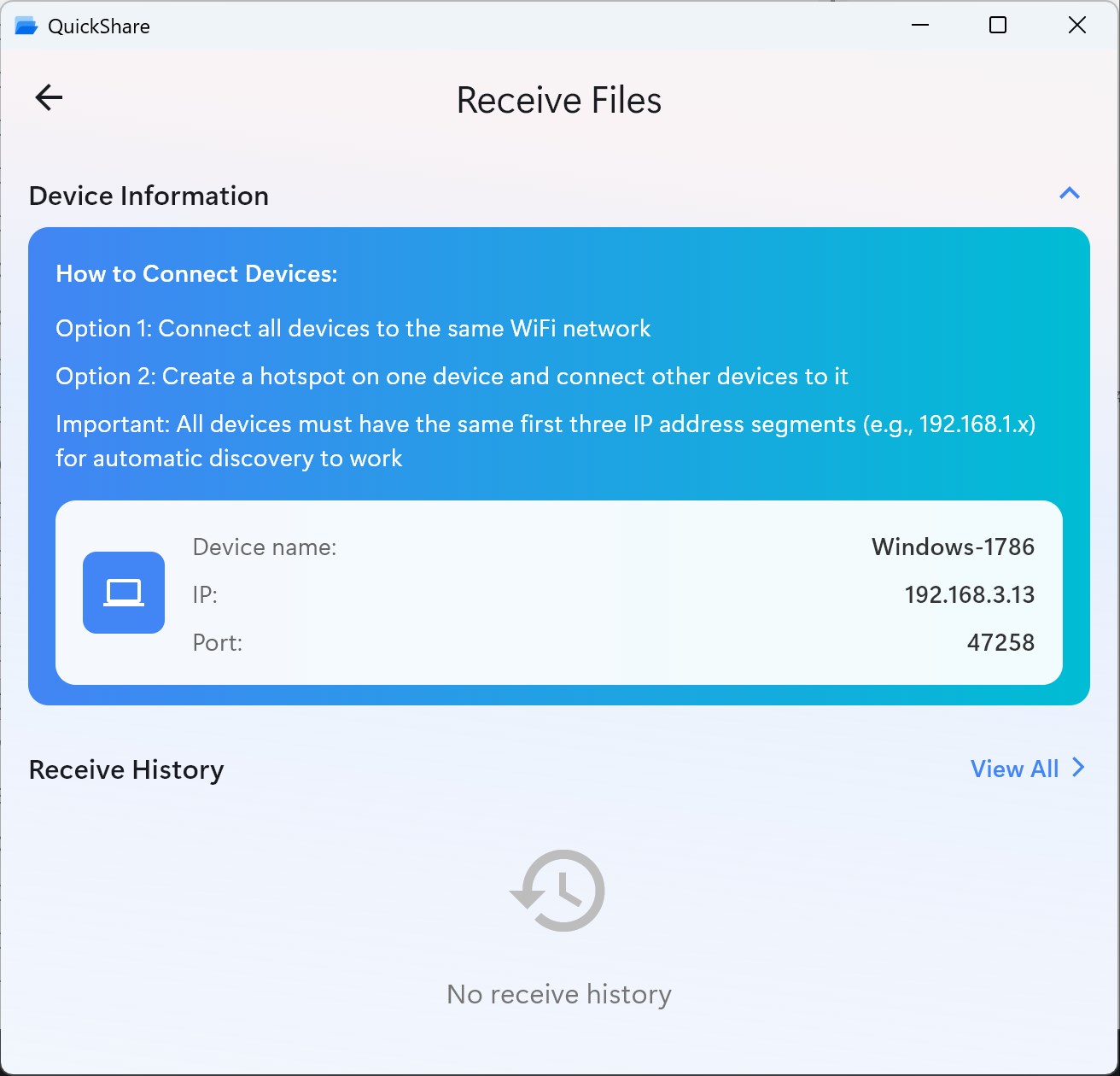
การส่งไฟล์ใน LAN ต้องอยู่ในเครือข่ายเดียวกัน ไฟล์จะส่งตรงระหว่างอุปกรณ์ของคุณเท่านั้น
เลือกวิธีแชร์ที่เหมาะกับคุณใช้ Quick Share สำหรับ Windows บนเบราว์เซอร์เมื่อต้องการส่งด่วนจากมือถือเข้าคอม ติดตั้งแอปเดสก์ท็อปสำหรับใช้งานประจำ หรือใช้ Nearby Sharing ของ Windows ระหว่างพีซีด้วยกัน
ส่งจาก Android หรือ iPhone เข้า Windows โดยไม่ต้องติดตั้งแอป
เปิดในเบราว์เซอร์แอปเฉพาะบน Windows สำหรับการแชร์ไฟล์เป็นประจำ
ดูแอปใน Storeการแชร์ระหว่างเครื่อง Windows ด้วยกันที่มีมาให้ในระบบ
ดูคำแนะนำจาก Microsoftเว็บไซต์และแอป Store ของเราแยกเป็นอิสระจาก Google Quick Share สำหรับการส่งผ่านเบราว์เซอร์ ให้เปิดหน้าส่งไฟล์ใน LAN ทั้งสองเครื่อง
เวอร์ชันเว็บทำงานผ่านเบราว์เซอร์ ส่วนข้อกำหนดของแอปเดสก์ท็อปดูได้ใน Microsoft Store
อินเทอร์เน็ตใช้เพื่อโหลดหน้าเว็บและจับคู่อุปกรณ์เท่านั้น เนื้อหาไฟล์วิ่งผ่านวงแลนโดยตรง แอปแยกของ Google มีข้อกำหนดสำหรับ Windows ของตนเอง
เชื่อมต่อมือถือและพีซีเข้ากับ Wi-Fi เดียวกัน คอมพิวเตอร์ที่ต่อสาย LAN กับเราเตอร์เดียวกันก็ใช้งานได้
เปิด quick-share.app/th/transfer/lan บนทั้งสองเครื่อง แล้วเลือกรูป วิดีโอ หรือเอกสารบน Android
ค้นหาเครื่อง Windows ในรายการอุปกรณ์ใกล้เคียง ตรวจสอบชื่อและรหัสสั้นๆ ให้ตรงกับเบราว์เซอร์บนคอม
เลือกเครื่องพีซีแล้วแตะ ส่งไฟล์ เปิดแท็บทั้งสองค้างไว้จนกว่าจะส่งเสร็จ
พีซีจะรับไฟล์และเริ่มดาวน์โหลดให้อัตโนมัติ กดอนุญาตหากเบราว์เซอร์ถามเรื่องดาวน์โหลด แล้วเช็กโฟลเดอร์ Downloads
หากต้องการส่งกลับ ให้เลือกไฟล์บน Windows แล้วเลือกชื่อมือถือของคุณ
เริ่มส่งไฟล์จาก Android ไป Windowsใช้แค่ Safari กับเบราว์เซอร์บนคอม ไม่ต้องลงแอปบนมือถือและไม่ต้องใช้ AirDrop
ต้องการแชร์ระหว่างมือถือด้วยกันใช่ไหม อ่านคู่มือส่งไฟล์ iPhone ไป Androidได้เลย
หาเครื่องพีซีไม่เจอ หรือส่งไฟล์แล้วค้าง? ลองวิธีแก้ไขต่อไปนี้
ดาวน์โหลดจากแหล่งทางการเท่านั้น แอป Store ของเราและแอปบนพีซีของ Google เป็นคนละผลิตภัณฑ์กัน
ติดตั้งแอป Windows ของเราได้โดยตรงจาก Microsoft Store
Microsoft Storeดาวน์โหลดแอปแยกของ Google สำหรับ Android ไป Windows
หน้าดาวน์โหลด PC ของ Googleเปิดหน้าส่งไฟล์ใน LAN บนอุปกรณ์ทั้งสองเครื่องก็ใช้ได้ทันที
ใช้บนเบราว์เซอร์ไฟล์ APK มีไว้สำหรับ Android เท่านั้น ใช้กับ Windows ไม่ได้ ดูคู่มือ APKของเรา
ไม่จำเป็น เวอร์ชันเว็บใช้งานผ่านเบราว์เซอร์ที่รองรับได้เลย ส่วนแอปใน Microsoft Store เป็นทางเลือกเพิ่มเติม
การส่งไฟล์ผ่าน LAN บนเบราว์เซอร์ฟรี ไม่ต้องสมัครบัญชีหรือสมัครแพ็กเกจ ส่วนการส่งไฟล์ผ่านคลาวด์มีแพ็กเกจแยกต่างหาก เช็กราคาแอปได้ใน Store
ไม่ได้ตั้งค่าขีดจำกัดสำหรับ LAN แต่ขึ้นกับ RAM และพื้นที่เก็บข้อมูล เบราว์เซอร์ฝั่งรับจะพักไฟล์ในหน่วยความจำ ไฟล์ขนาดใหญ่มากจึงอาจส่งไม่ผ่าน
ใช่ ต้องอยู่ในเครือข่ายท้องถิ่นเดียวกัน เครื่องพีซีที่ต่อสาย LAN เข้าเราเตอร์เดียวกันก็ใช้ได้ ส่วน Guest Wi-Fi อาจบล็อกการค้นหาเครื่อง
ไม่ต้อง แค่เปิดหน้าส่งไฟล์ใน LAN ด้วย Chrome บน Android หรือ Safari บน iPhone แล้วเปิดทั้งสองหน้าค้างไว้
ไม่รองรับ Windows 7 กรุณาใช้ Windows 10 หรือ 11 กับเบราว์เซอร์รุ่นใหม่ที่รองรับ และตรวจดูข้อกำหนดแอปใน Store
ในการส่งผ่าน LAN ไฟล์จะวิ่งตรงผ่าน WebRTC ที่เข้ารหัส เซิร์ฟเวอร์เพียงช่วยจับคู่การเชื่อมต่อ มีเพียงการส่งไฟล์ผ่านคลาวด์เท่านั้นที่อัปโหลดไฟล์แบบเข้ารหัส
ส่งได้ครั้งละ 1 เครื่องผู้รับต่อหนึ่งรอบบนเบราว์เซอร์ คุณสามารถเลือกหลายไฟล์ส่งให้เครื่องนั้น แล้วค่อยทำซ้ำกับเครื่องอื่น