
Quick Share عبر الويب
- افتح نقل الملفات عبر Wi-Fi على كلا الجهازين.
- اتصل بشبكة Wi-Fi نفسها واختر الملفات.
- حدد الجهاز المستلم ثم أرسل.
من Android أو iPhone إلى Windows دون تثبيت أي شيء.
فتح في المتصفحأرسل الملفات بين هاتفك وجهاز Windows. اختر المتصفح أو تطبيق Microsoft Store.
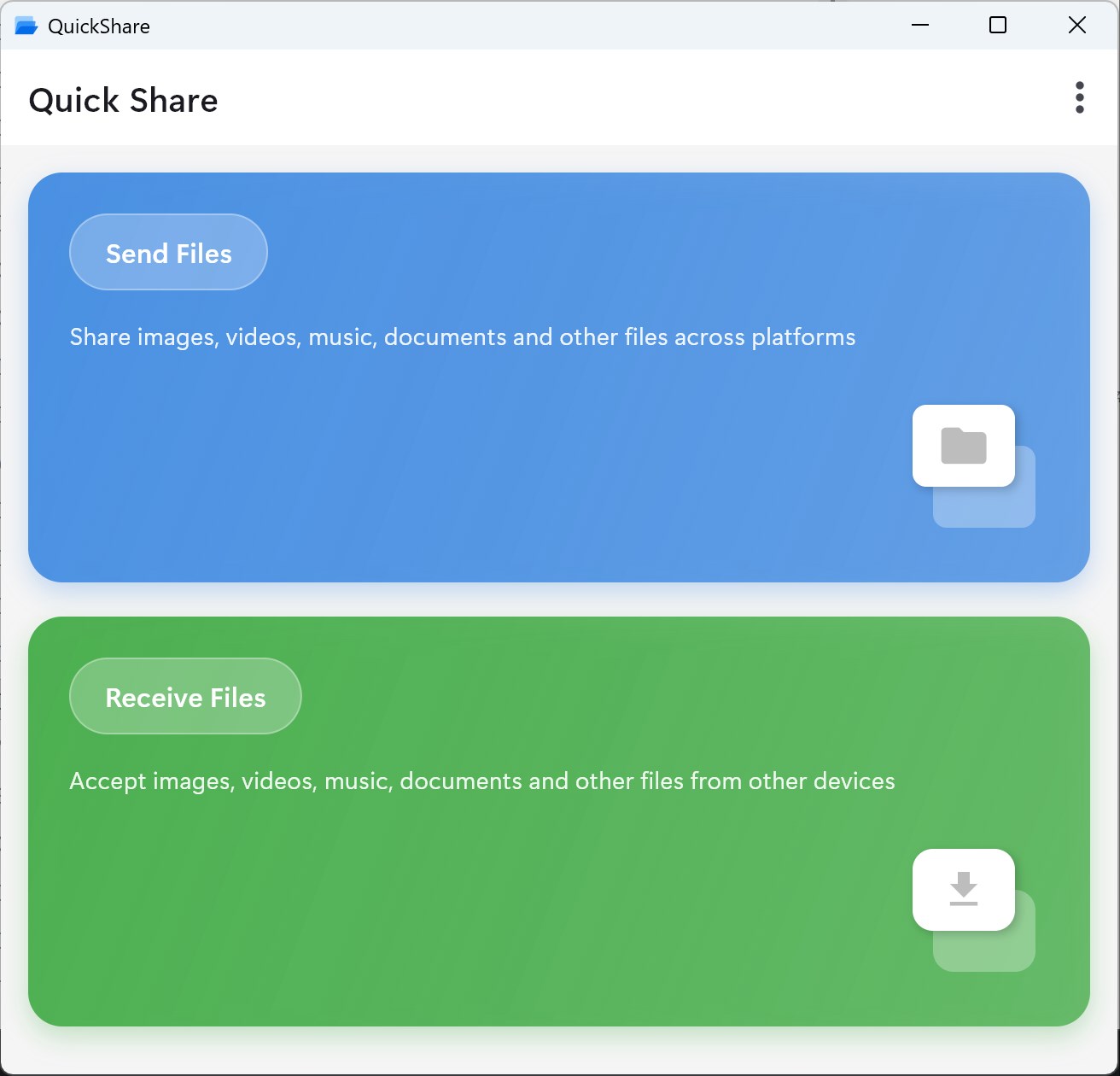
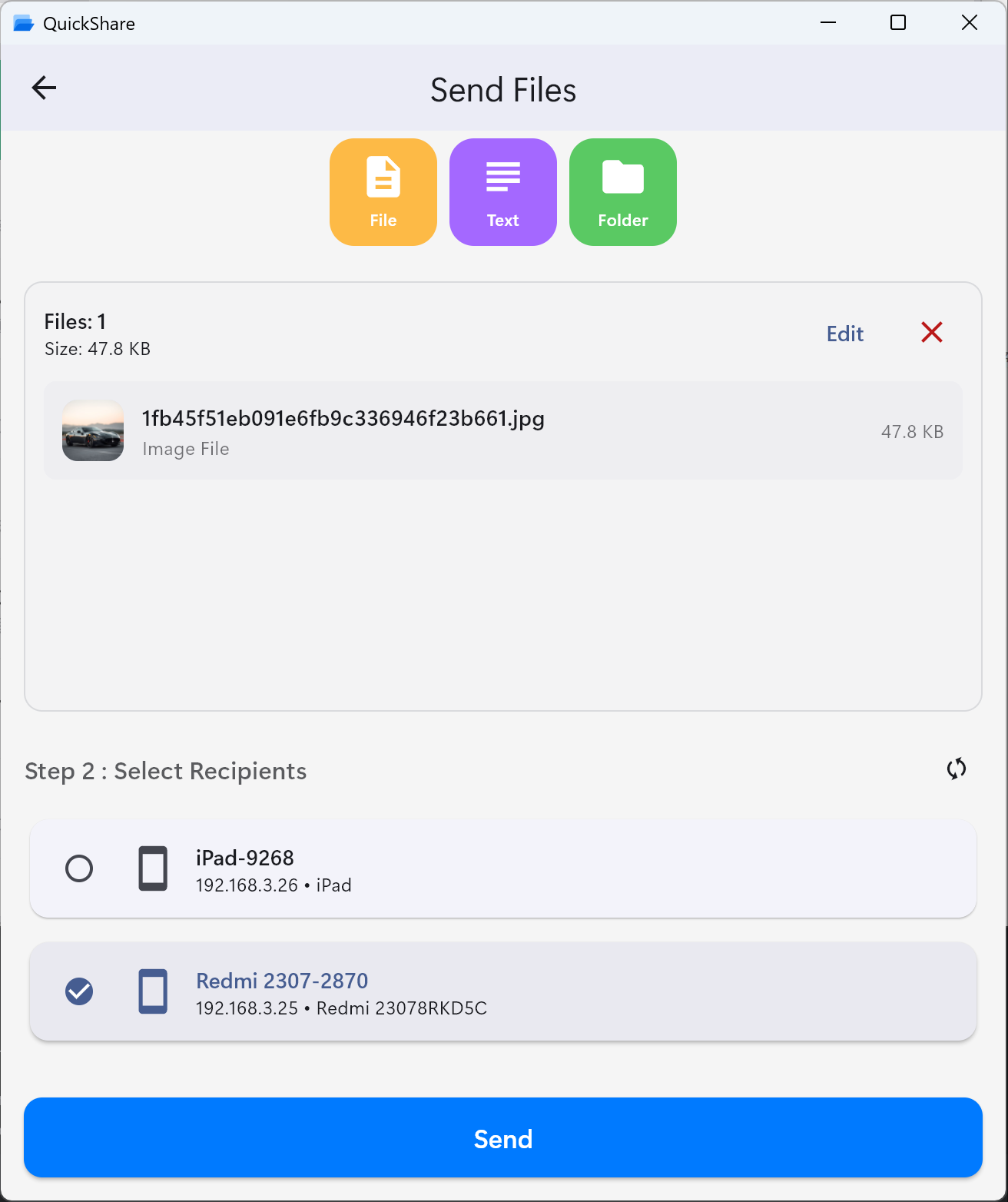
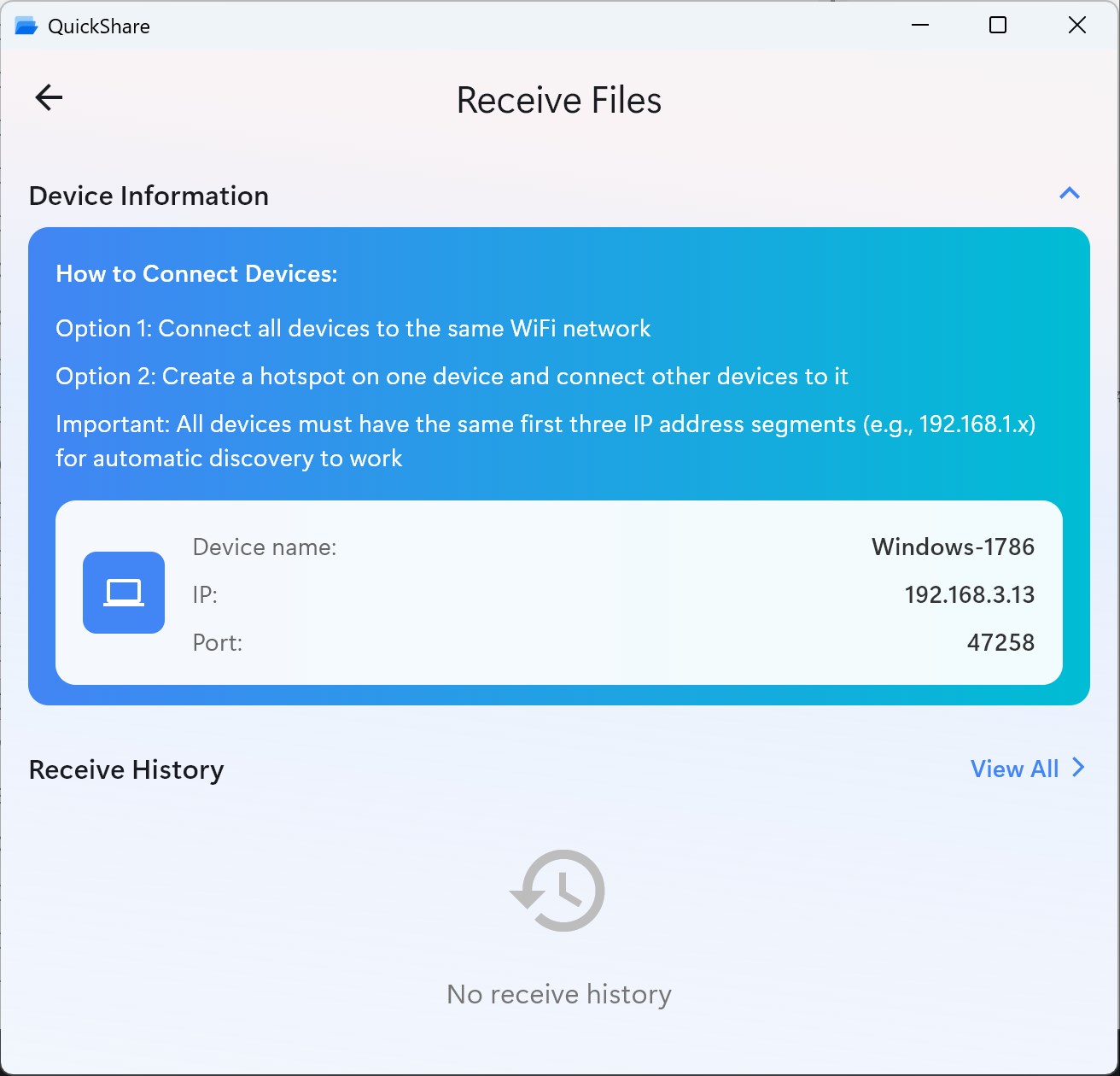
يتطلب النقل عبر الشبكة المحلية الاتصال بالشبكة نفسها. تبقى الملفات مباشرة بين أجهزتك.
ابحث عن طريقة المشاركة المناسبةاستخدم Quick Share لنظام Windows في المتصفح للمشاركة الفورية من الهاتف إلى الكمبيوتر، أو ثبّت تطبيق سطح المكتب للاستخدام اليومي، أو استخدم المشاركة القريبة في Windows بين أجهزة الكمبيوتر.
من Android أو iPhone إلى Windows دون تثبيت أي شيء.
فتح في المتصفحتطبيق مخصص لنظام Windows للمشاركة اليومية.
عرض التطبيق في Storeمشاركة مدمجة في النظام بين أجهزة Windows.
تعليمات Microsoftموقعنا وتطبيق Store مستقلان عن Google Quick Share. للنقل عبر المتصفح، افتح النقل المحلي على كلا الجهازين.
تعمل نسخة الويب عبر المتصفح. وتظهر متطلبات التطبيق الأصلي في Microsoft Store.
الإنترنت يُحمّل الصفحة ويربط الأجهزة، بينما تنتقل الملفات محليًا. للتطبيق المنفصل من Google متطلباته الخاصة لنظام Windows.
انضم إلى شبكة Wi-Fi نفسها على الهاتف والكمبيوتر. يعمل الاتصال السلكي Ethernet أيضًا على الشبكة المحلية نفسها.
افتح quick-share.app/ar/transfer/lan على كلا الجهازين. على Android، اختر الصور أو الفيديوهات أو المستندات.
ابحث عن جهاز Windows في قائمة الأجهزة القريبة، وطابق اسمه ومعرّفه القصير مع متصفح الكمبيوتر.
حدد الكمبيوتر واضغط إرسال الملفات. اترك علامتي التبويب مفتوحتين حتى يكتمل النقل.
يستقبل الكمبيوتر الملفات تلقائيًا ويبدأ التنزيل. اسمح بالتنزيلات إذا طُلب منك، ثم تحقق من مجلد التنزيلات.
للإرسال بالعكس، اختر الملفات على Windows وحدد هاتفك.
بدء النقل من Android إلى Windowsاستخدم Safari ومتصفح الكمبيوتر. لا حاجة لتطبيق على الهاتف أو AirDrop.
تشارك بين هاتفين؟ اقرأ دليل النقل من iPhone إلى Android.
لا يظهر جهاز الكمبيوتر أو يتوقف النقل؟ جرّب هذه الحلول.
استخدم المصادر الرسمية. تطبيقنا على Store وتطبيق Google للكمبيوتر منتجان منفصلان.
ثبّت تطبيق Windows من Microsoft Store.
Microsoft Storeنزّل تطبيق Google المنفصل للنقل بين Android وWindows.
تنزيل Google للكمبيوترافتح نقل الملفات عبر Wi-Fi على كلا الجهازين.
الاستخدام في المتصفحملفات APK مخصصة لنظام Android وليست لنظام Windows. راجع دليل APK.
لا. تعمل نسخة الويب في أي متصفح متوافق، وتطبيق Microsoft Store اختياري.
عمليات النقل المحلي عبر المتصفح مجانية دون حساب أو اشتراك. للنقل السحابي خطط منفصلة؛ تحقّق من أسعار التطبيق في Store.
لا يوجد حد ثابت للنقل المحلي، لكن الذاكرة ومساحة التخزين مهمتان. يخزّن المتصفح المستلم الملفات مؤقتًا في الذاكرة، لذا قد تفشل الملفات الضخمة جدًا.
نعم، على الشبكة المحلية نفسها. يعمل الكمبيوتر المتصل بسلك على الموجه نفسه؛ وقد تحظر شبكات الضيوف اكتشاف الأجهزة.
لا. افتح النقل المحلي في Chrome على Android أو Safari على iPhone، وأبقِ الصفحتين مفتوحتين.
لا يتوفر دعم لنظام Windows 7. استخدم Windows 10 أو 11 مع متصفح حديث متوافق؛ راجع متطلبات التطبيق في Store.
في النقل المحلي، تنتقل الملفات مباشرة عبر WebRTC مشفّر، وتتبادل الخوادم بيانات الربط فقط. النقل السحابي فقط هو الذي يرفع ملفات مشفّرة.
مستلم واحد في كل جلسة نقل بالمتصفح. يمكنك تحديد عدة ملفات له، ثم التكرار لجهاز آخر.