
Quick Share لنظام iOS
Quick Share لجهاز iPhone
انقل الصور والملفات بين جهاز iPhone والأجهزة الأخرى. شارك مع الأجهزة القريبة عبر Wi-Fi أو أرسل رابطًا سحابيًا عبر الشبكات المختلفة.
لأجهزة iPhone بنظام iOS 13.0 أو أحدث. متوفر أيضًا لجهاز iPad.
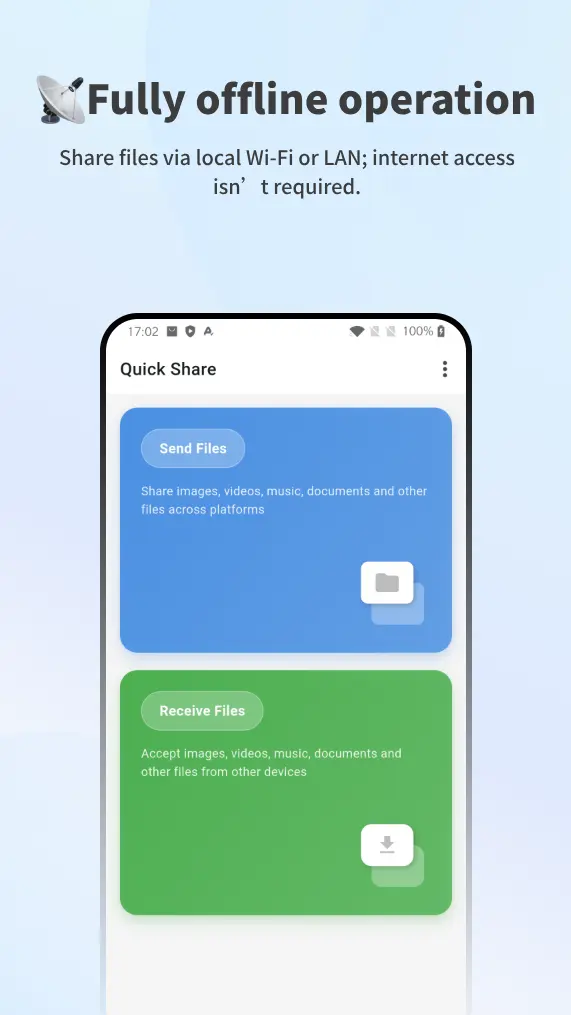
النقل المحلي
ملفاتك. أجهزتك القريبة.
أرسل الصور والفيديوهات والمستندات والمجلدات والنصوص مباشرة عبر شبكتك المحلية. تظهر الأجهزة القريبة تلقائيًا.
وصّل أجهزتك
انضم إلى شبكة Wi-Fi نفسها. افتح Quick Share على كلا الجهازين واسمح بالوصول إلى الشبكة المحلية عند الطلب.
اختر ما تريد إرساله
افتح إرسال ملفات على جهاز iPhone، وحدد المحتوى واختر الجهاز المستلم.
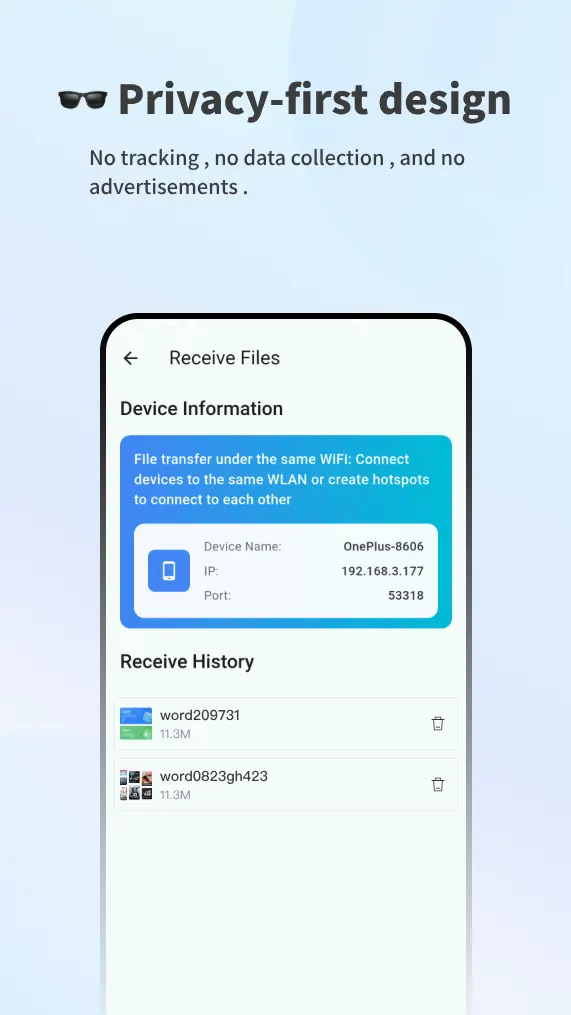
استلم ملفاتك
افتح استلام ملفات على الجهاز الآخر. أبقِ التطبيقين مفتوحين حتى يكتمل النقل.
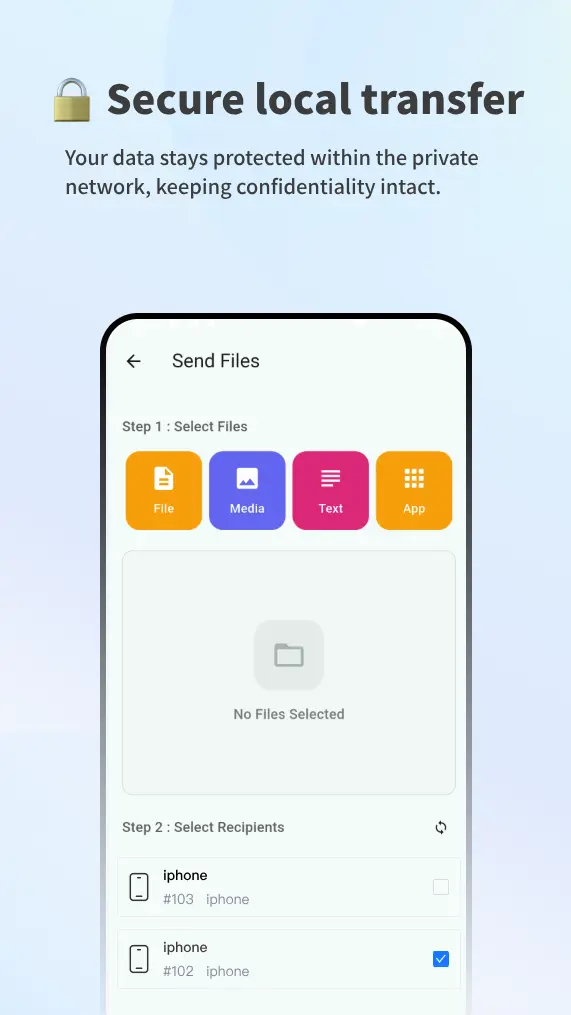
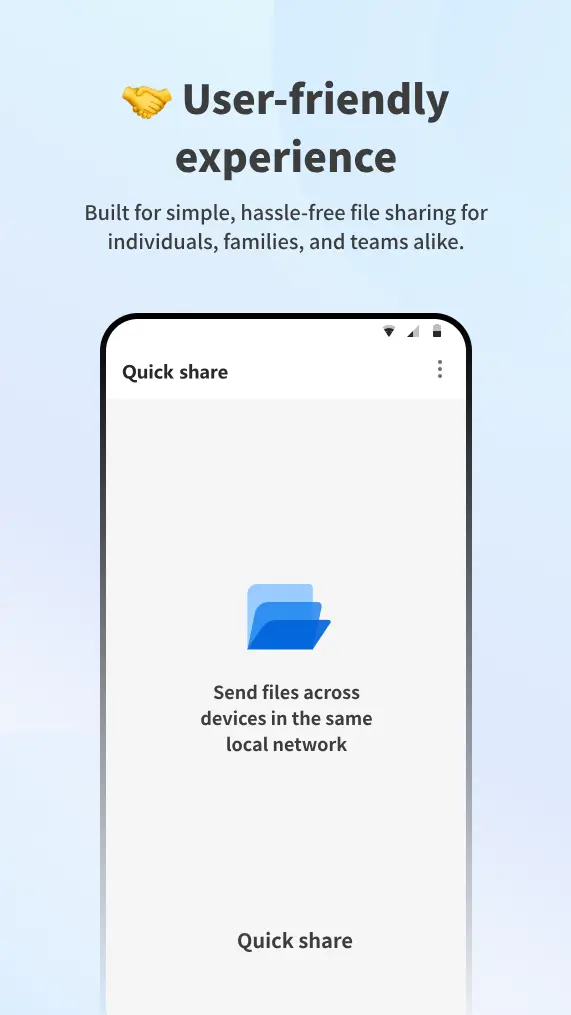
اسحب بطاقة أو اضغط لتبديل العرض
النقل السحابي
رابط ملف للمسافات الأبعد.
ارفع ملفًا وأرسل رابطه عندما تكون أجهزتك على شبكات مختلفة. يمكن للمستلمين التنزيل لاحقًا عبر المتصفح.
- اختر الملف
- يرفع النقل السحابي الملف الذي تحدده لتتمكن من مشاركته خارج شبكتك المحلية.
- حدّد مدة المشاركة
- اختر من بين مدد الاحتفاظ المتوفرة في التطبيق. الروابط السحابية مؤقتة.
- أرسل الرابط
- الصق الرابط في رسالة أو بريد إلكتروني. راجع حصتك وخيارات Premium داخل التطبيق.
خيار المتصفح
من iPhone إلى Windows عبر Safari.
للنقل دون تثبيت أي تطبيق، استخدم موقع Quick Share على كلا الجهازين. هذا مسار منفصل من متصفح إلى متصفح.
افتح نقل الملفات عبر Wi-Fi
وصّل جهاز iPhone والكمبيوتر بالشبكة المحلية نفسها، ثم افتح نقل الملفات عبر Wi-Fi في Safari ومتصفح الكمبيوتر.
اختر المستلم
حدد الصور أو الملفات على iPhone، واختر الكمبيوتر المطابق وأرسل. يمكنك الإرسال في الاتجاه المعاكس أيضًا.
احفظ التنزيل
اسمح بالتنزيل عند الطلب على الجهاز المستلم وانتظر حتى يكتمل النقل.
الأسئلة الشائعة حول Quick Share لجهاز iPhone
هل يتوفر Quick Share لجهاز iPhone؟
نعم. نزّل Quick Share File Transfer من App Store عبر الرابط الموجود في هذه الصفحة، كما يمكنك استخدام موقع Quick Share في Safari.
هل يمكنني إرسال الملفات من iPhone إلى Windows؟
نعم. لخيار المتصفح، افتح نقل الملفات عبر Wi-Fi في Safari على iPhone وفي متصفح على Windows. وصّل الجهازين بالشبكة المحلية نفسها، واختر ملفاتك وحدد المستلم.
هل يرفع النقل المحلي ملفاتي إلى السحابة؟
يرسل النقل المحلي الملفات مباشرة بين الأجهزة على شبكتك. أما النقل السحابي فهو خيار منفصل يرفع الملف الذي تختاره لإنشاء رابط مشاركة.
ماذا لو لم تعثر أجهزتي على بعضها؟
تحقّق من وجود الجهازين على الشبكة المحلية نفسها وتفعيل إذن الوصول إلى الشبكة المحلية. قد تعزل شبكات الضيوف الأجهزة. أبقِ التطبيق أو المتصفح مفتوحًا وتأكّد من عدم حظر VPN أو جدار الحماية للاتصال.
هل أحتاج إلى التطبيق على كلا الجهازين للنقل عبر المتصفح؟
لا. يستخدم مسار المتصفح صفحة النقل المحلي على كلا الجهازين. اتبع خطوات إرسال الملفات واستلام الملفات عند استخدام التطبيقات الأصلية فقط.
هل تعمل المشاركة عبر شبكات مختلفة؟
استخدم النقل السحابي لإنشاء رابط تنزيل عندما يكون المرسل والمستلم على شبكتين مختلفتين. يتطلب النقل المحلي وجود الأجهزة على الشبكة المحلية نفسها.
احصل على تطبيق iPhone
Quick Share، جاهز على جهاز iPhone.
اجمع بين مشاركة الملفات محليًا والروابط السحابية في تطبيق واحد.
تنزيل من App Storeتنزيل مجاني مع عمليات شراء داخل التطبيق. راجع App Store للتفاصيل الحالية.
اقرأ سياسة الخصوصية لنظام iOS