
Quick Share Web
- Ouvrez Transfert LAN sur les deux appareils.
- Rejoignez le même Wi-Fi et choisissez vos fichiers.
- Sélectionnez le destinataire et envoyez.
D’Android ou d’iPhone vers Windows, sans rien installer.
Ouvrir dans le navigateurEnvoyez des fichiers entre votre téléphone et votre PC Windows. Utilisez le navigateur ou l’application Microsoft Store.
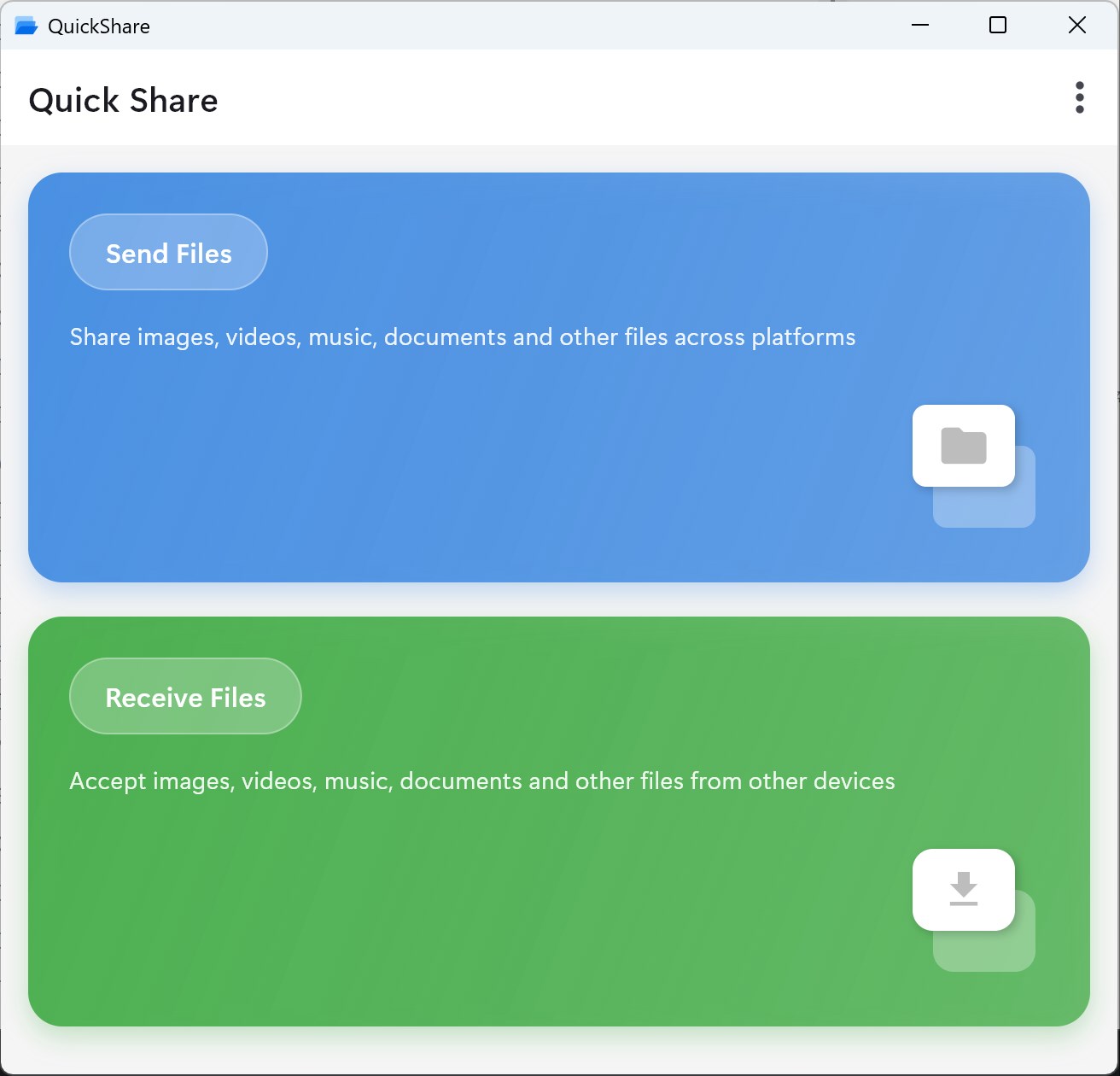
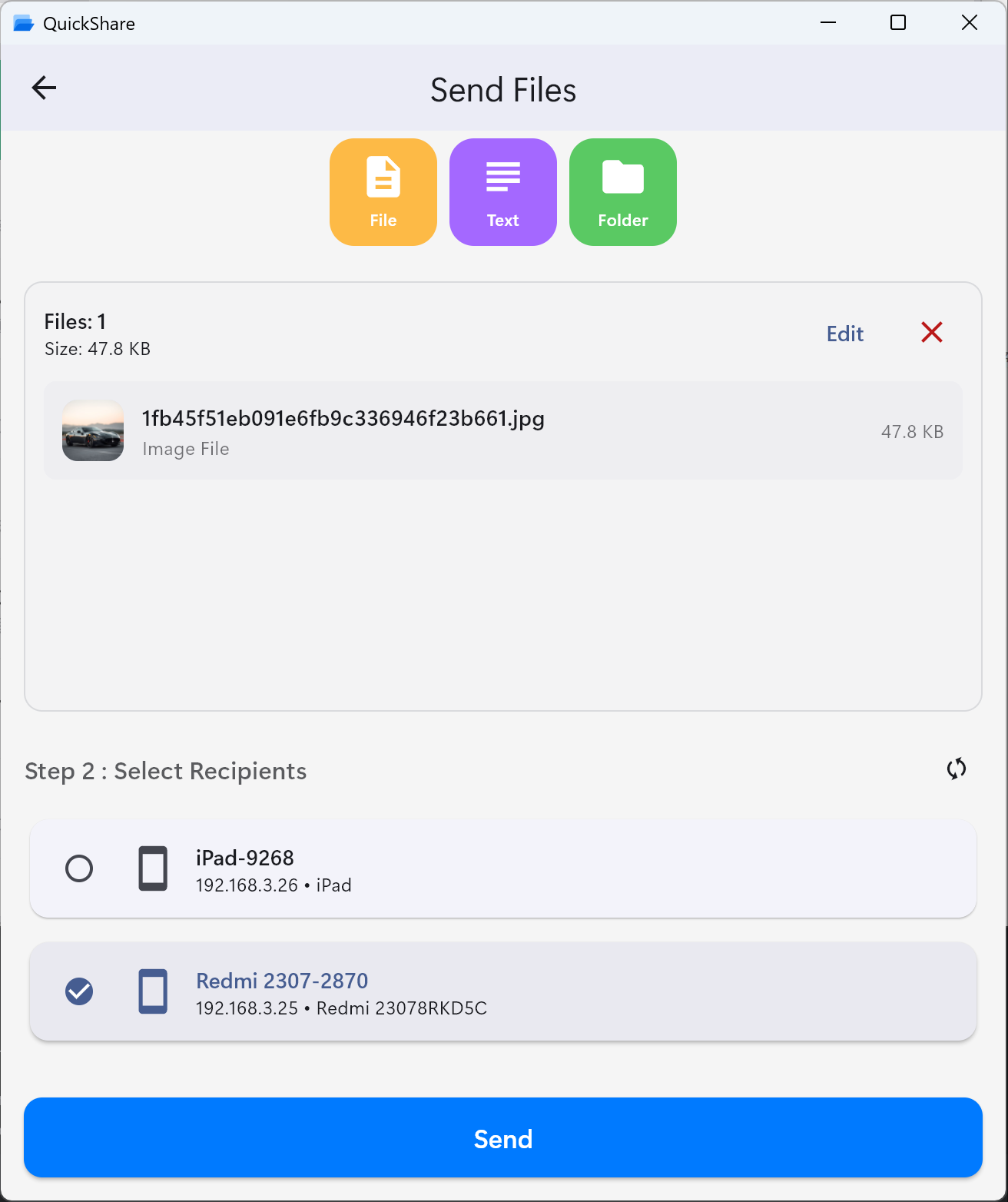
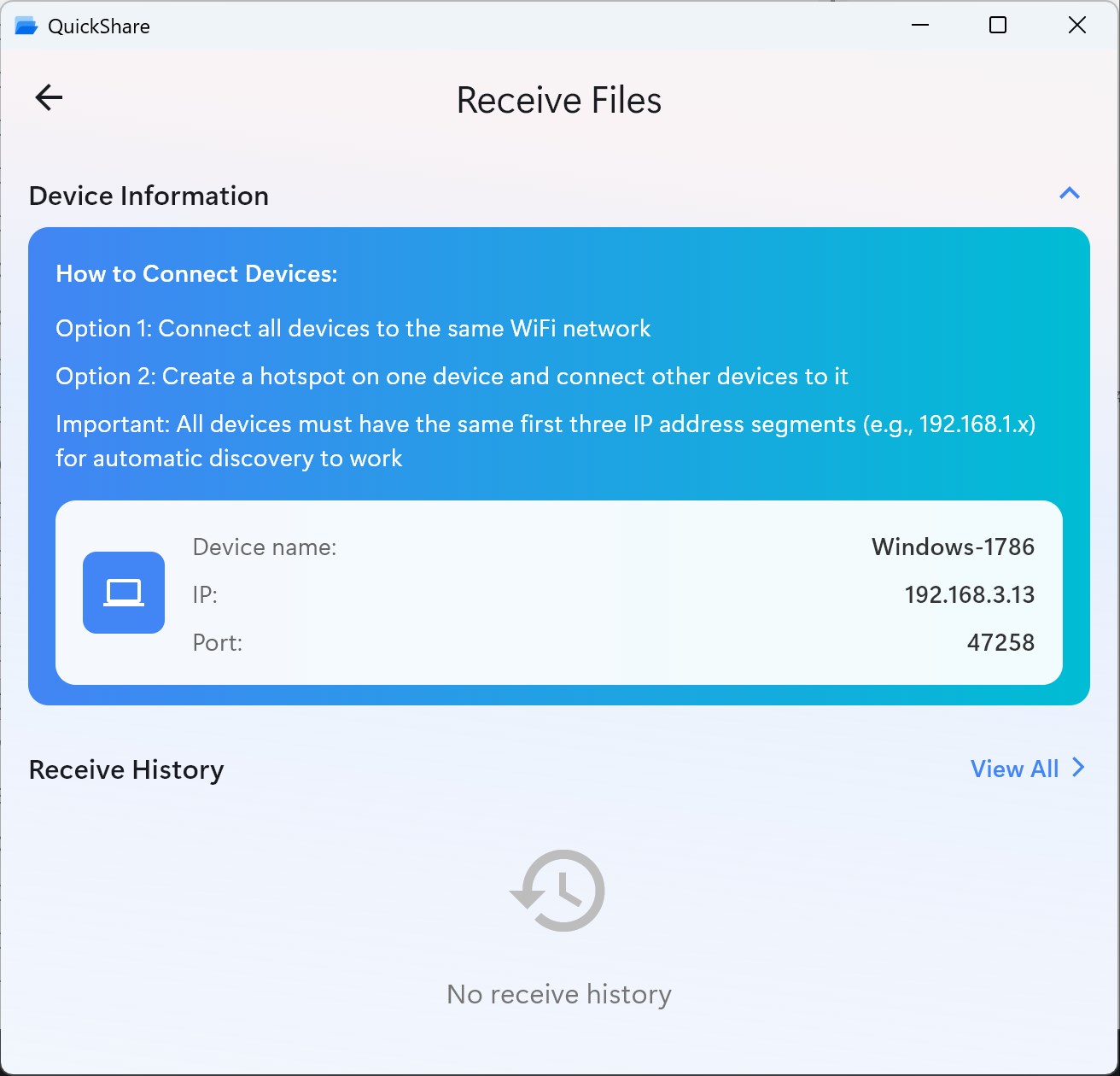
Le transfert LAN nécessite le même réseau local. Les fichiers restent entre vos appareils.
Trouver la méthode adaptéeUtilisez Quick Share for Windows dans votre navigateur pour un partage instantané téléphone-PC, installez l’app de bureau au quotidien ou utilisez le partage de proximité Windows entre PC.
D’Android ou d’iPhone vers Windows, sans rien installer.
Ouvrir dans le navigateurUne application Windows dédiée pour partager au quotidien.
Voir l’app sur le StorePartage entre PC Windows, intégré au système.
Instructions MicrosoftNotre site web et notre app Store sont indépendants de Google Quick Share. Pour les transferts par navigateur, ouvrez Transfert LAN sur les deux appareils.
La version web fonctionne dans le navigateur. La configuration requise pour l’app native est indiquée dans Microsoft Store.
Internet sert à charger la page et connecter les appareils ; le contenu des fichiers reste local. L’app distincte de Google possède ses propres prérequis Windows.
Connectez votre téléphone et votre PC au même Wi-Fi. Un PC en Ethernet sur le même routeur fonctionne aussi.
Ouvrez quick-share.app/fr/transfer/lan sur les deux appareils. Sur Android, choisissez les photos, vidéos ou documents à envoyer.
Repérez votre appareil Windows dans la liste à proximité. Vérifiez que son nom et son identifiant court correspondent au navigateur du PC.
Sélectionnez le PC et appuyez sur Envoyer les fichiers. Laissez les deux onglets ouverts jusqu’à la fin.
Le PC reçoit automatiquement les fichiers et lance les téléchargements. Autorisez les téléchargements si demandé, puis vérifiez votre dossier Téléchargements.
Pour renvoyer un fichier, sélectionnez-le sous Windows puis choisissez votre téléphone.
Démarrer le transfert Android vers WindowsUtilisez simplement Safari et le navigateur du PC. Aucune app mobile ni AirDrop requis.
Partage entre deux téléphones ? Consultez notre guide iPhone vers Android.
PC introuvable ou transfert bloqué ? Essayez ces solutions.
Utilisez des sources officielles. Notre app Store et l’app PC de Google sont deux produits distincts.
Installez notre app Windows depuis le Microsoft Store.
Microsoft StoreTéléchargez l’application distincte de Google pour Android vers Windows.
Téléchargement PC de GoogleOuvrez simplement Transfert LAN sur les deux appareils.
Utiliser dans le navigateurLes fichiers APK sont destinés à Android, pas à Windows. Consultez notre guide APK.
Non. La version web fonctionne directement dans un navigateur compatible. L’app Microsoft Store est facultative.
Les transferts LAN par navigateur sont gratuits, sans compte ni abonnement. Le transfert cloud propose des formules distinctes ; vérifiez le tarif de l’app sur le Store.
Aucune limite LAN n’est configurée, mais la mémoire vive et le stockage comptent. Les navigateurs mettent en mémoire tampon les fichiers reçus, les transferts très volumineux peuvent donc échouer.
Oui, sur le même réseau local. Un PC câblé sur le même routeur fonctionne également ; les réseaux invités peuvent bloquer la détection.
Non. Ouvrez Transfert LAN dans Chrome sur Android ou Safari sur iPhone, et gardez les deux pages ouvertes.
Windows 7 n’est pas pris en charge. Utilisez Windows 10 ou 11 avec un navigateur compatible récent ; vérifiez les prérequis de l’app sur le Store.
En LAN, les fichiers transitent directement via WebRTC chiffré ; les serveurs n’échangent que les métadonnées de connexion. Seul le transfert cloud envoie des fichiers chiffrés.
Un destinataire par session de transfert dans le navigateur. Envoyez plusieurs fichiers à cet appareil, puis répétez pour un autre.