
Quick Share pour iOS
Quick Share pour iPhone
Transférez photos et fichiers entre votre iPhone et d’autres appareils. Partagez à proximité en Wi-Fi ou envoyez un lien cloud à distance.
Pour iPhone avec iOS 13.0 ou ultérieur. Également disponible sur iPad.
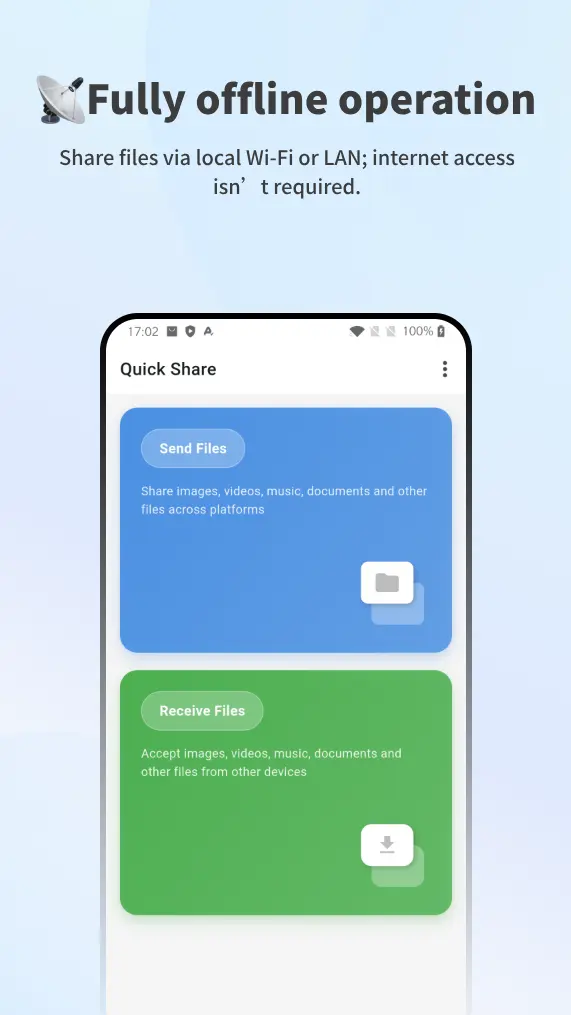
Transfert local
Vos fichiers. Vos appareils à proximité.
Envoyez photos, vidéos, documents, dossiers et texte directement sur votre réseau local. Les appareils proches s’affichent automatiquement.
Connecter vos appareils
Rejoignez le même réseau Wi-Fi. Ouvrez Quick Share sur les deux appareils et autorisez l’accès au réseau local si demandé.
Choisir quoi envoyer
Ouvrez Envoyer des fichiers sur l’iPhone, sélectionnez votre contenu puis l’appareil destinataire.
Recevoir vos fichiers
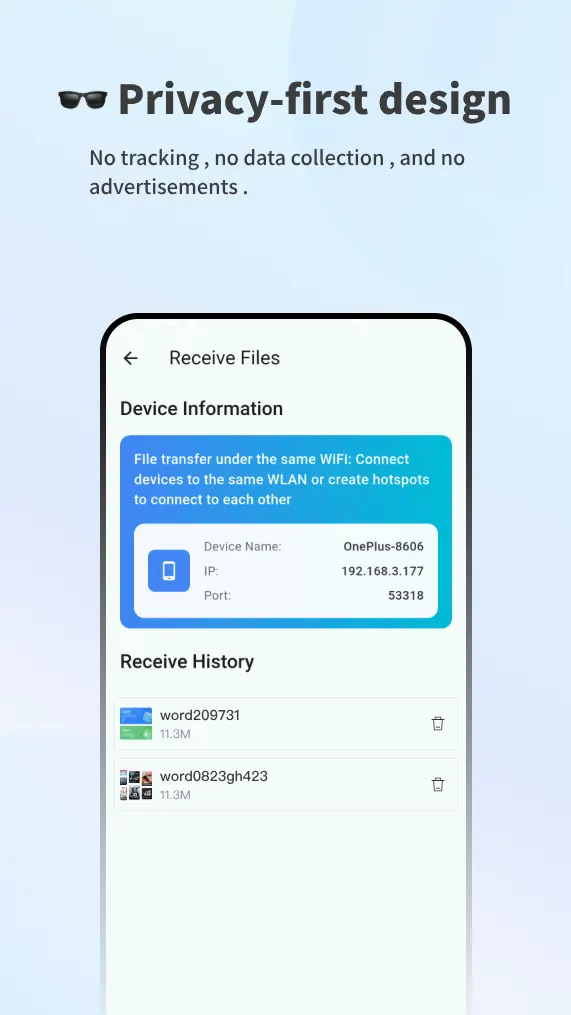
Ouvrez Recevoir des fichiers sur l’autre appareil. Laissez les deux applications ouvertes jusqu’à la fin du transfert.
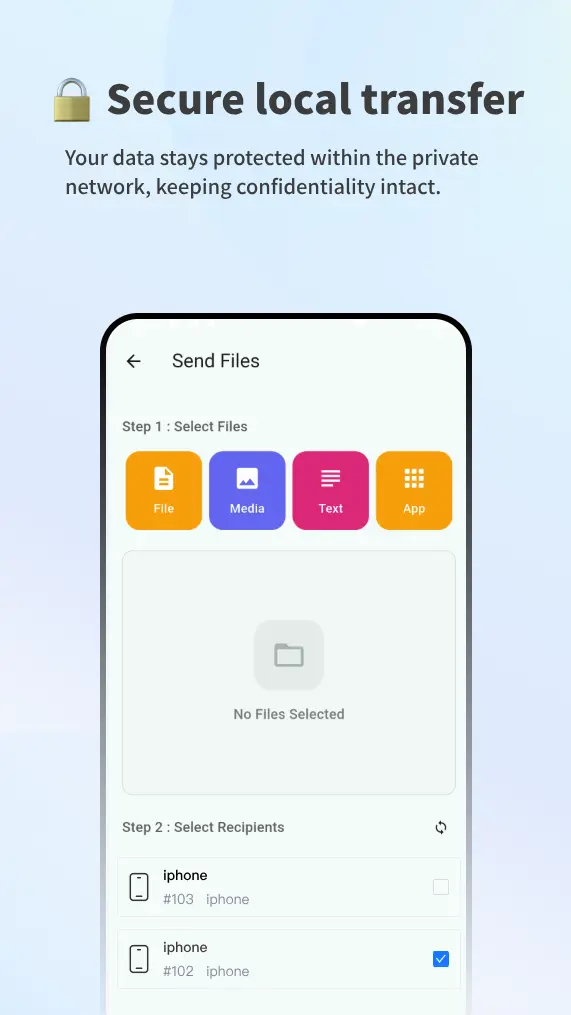
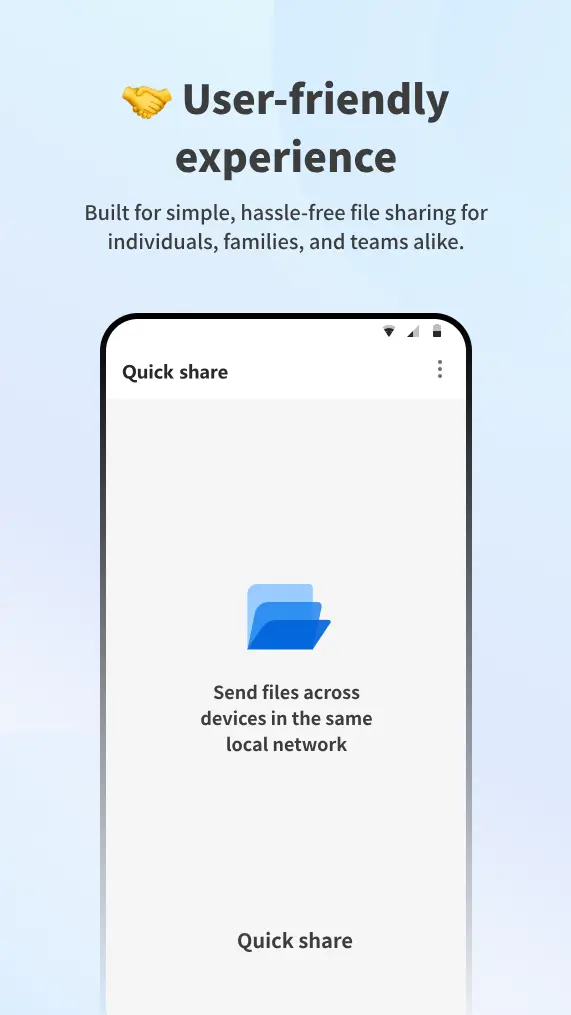
Glisser une carte ou toucher pour changer de vue
Transfert cloud
Un lien de fichier pour aller plus loin.
Importez un fichier et envoyez son lien lorsque vos appareils sont sur des réseaux différents. Les destinataires peuvent télécharger plus tard depuis un navigateur.
- Choisir le fichier
- Transfert cloud importe le fichier choisi afin qu’il puisse être partagé au-delà de votre réseau local.
- Définir la durée
- Sélectionnez l’une des durées de conservation disponibles dans l’app. Les liens cloud sont temporaires.
- Envoyer le lien
- Collez l’URL dans un message ou un e-mail. Consultez l’app pour votre quota et les options Premium.
L’option navigateur
De l’iPhone vers Windows, via Safari.
Pour transférer sans installer d’application, utilisez le site web Quick Share sur les deux appareils. C’est un mode distinct de navigateur à navigateur.
Ouvrir Transfert LAN
Connectez l’iPhone et l’ordinateur au même réseau local, puis ouvrez Transfert LAN dans Safari et le navigateur de l’ordinateur.
Choisir le récepteur
Sélectionnez photos ou fichiers sur iPhone, choisissez l’ordinateur correspondant et envoyez. Vous pouvez aussi envoyer dans l’autre sens.
Enregistrer le fichier
Autorisez les téléchargements si demandé sur l’appareil récepteur et attendez la fin du transfert.
FAQ Quick Share pour iPhone
Quick Share est-il disponible sur iPhone ?
Oui. Téléchargez Quick Share File Transfer sur l’App Store via le lien de cette page. Vous pouvez aussi utiliser le site Quick Share dans Safari.
Puis-je envoyer des fichiers d’un iPhone vers Windows ?
Oui. Avec l’option navigateur, ouvrez Transfert LAN dans Safari sur iPhone et dans un navigateur sous Windows. Connectez les deux au même réseau local, choisissez vos fichiers et le destinataire.
Les transferts locaux envoient-ils mes fichiers dans le cloud ?
Les transferts locaux envoient directement les fichiers entre vos appareils sur votre réseau. Transfert cloud est une option distincte qui importe le fichier choisi pour créer un lien de partage.
Que faire si mes appareils ne se détectent pas ?
Vérifiez qu’ils sont sur le même réseau local et que l’accès au réseau local est autorisé. Le Wi-Fi invité peut isoler les appareils. Gardez l’app ou le navigateur ouvert et vérifiez qu’un VPN ou pare-feu ne bloque pas.
Faut-il l’application sur les deux appareils pour le transfert via navigateur ?
Non. Le mode navigateur passe uniquement par la page Transfert LAN sur les deux appareils. Suivez le mode Envoyer / Recevoir des fichiers lorsque vous utilisez les apps natives.
Le partage fonctionne-t-il entre des réseaux différents ?
Utilisez Transfert cloud pour créer un lien de téléchargement lorsque l’expéditeur et le destinataire ne sont pas sur le même réseau. Le transfert local exige le même réseau local.
Obtenir l’app iPhone
Quick Share, prêt sur votre iPhone.
Regroupez partage local et liens cloud dans une seule application.
Télécharger dans l’App StoreTéléchargement gratuit avec achats intégrés. Consultez l’App Store pour les détails actuels.
Lire la politique de confidentialité iOS