
Quick Share Web
- Buka Transfer LAN di kedua perangkat.
- Gabung ke Wi-Fi yang sama dan pilih file.
- Pilih perangkat penerima lalu kirim.
Dari Android atau iPhone ke Windows tanpa menginstal apa pun.
Buka di browserKirim file antara ponsel dan PC Windows. Gunakan langsung lewat browser atau instal aplikasi Microsoft Store.
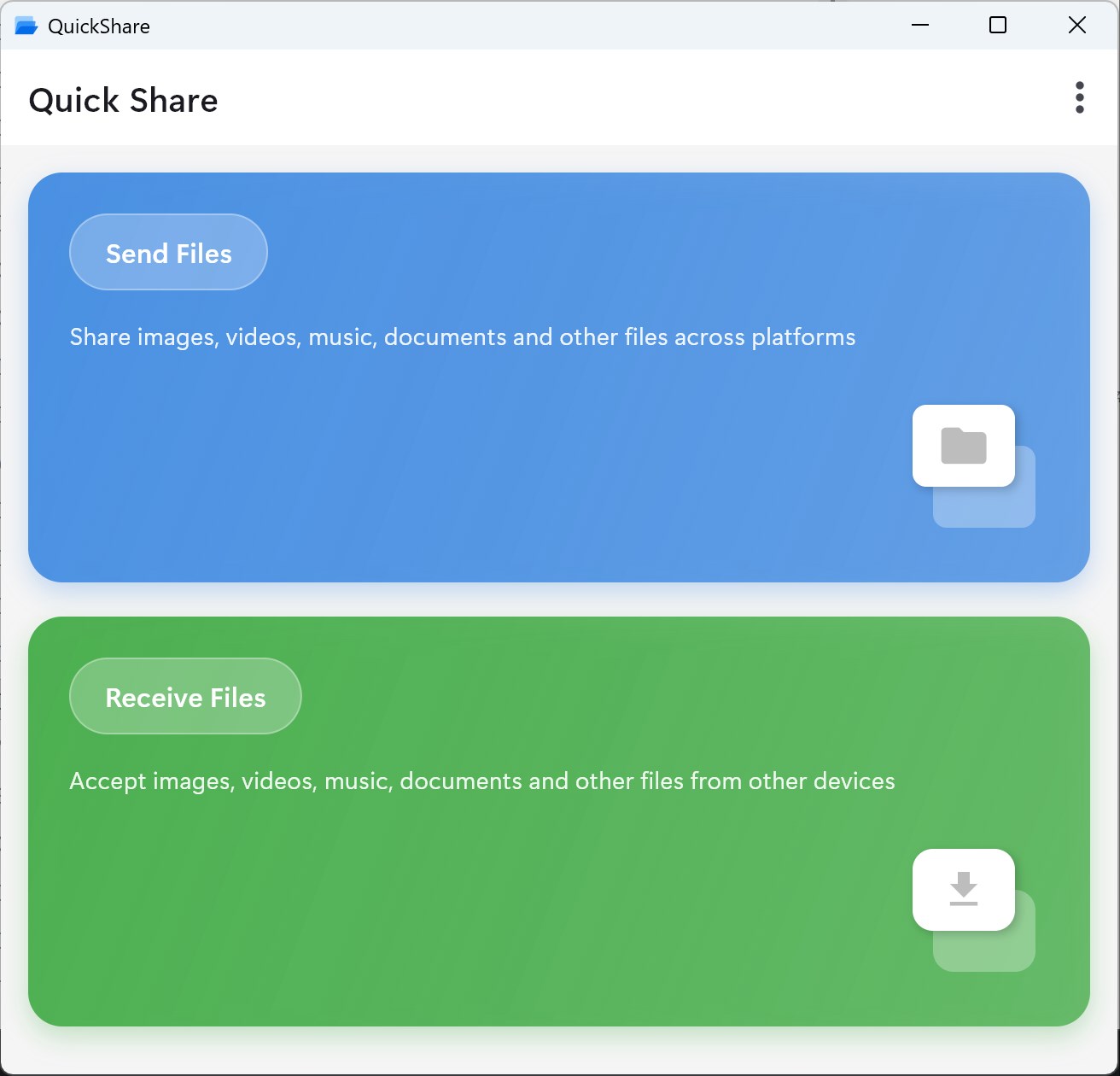
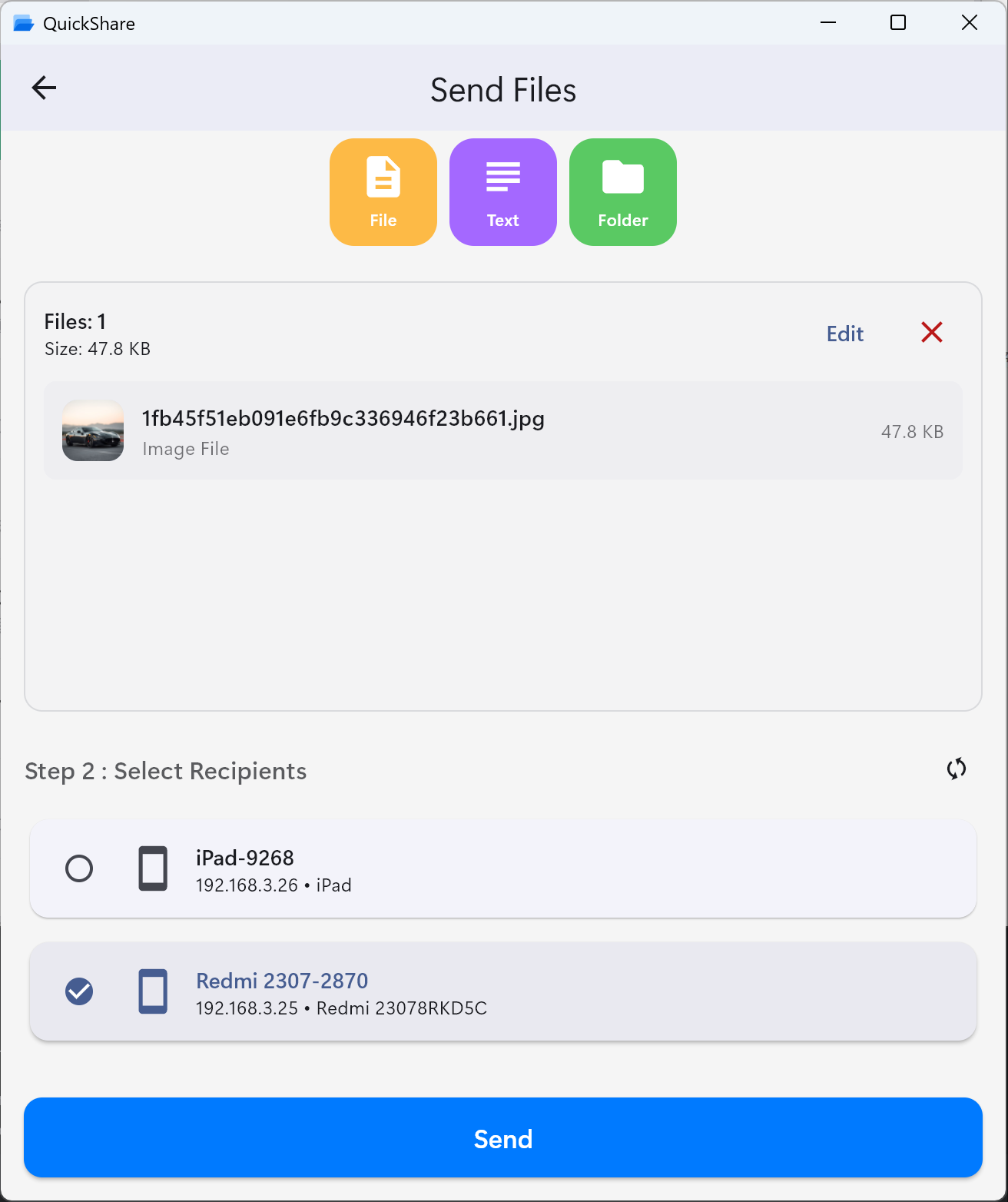
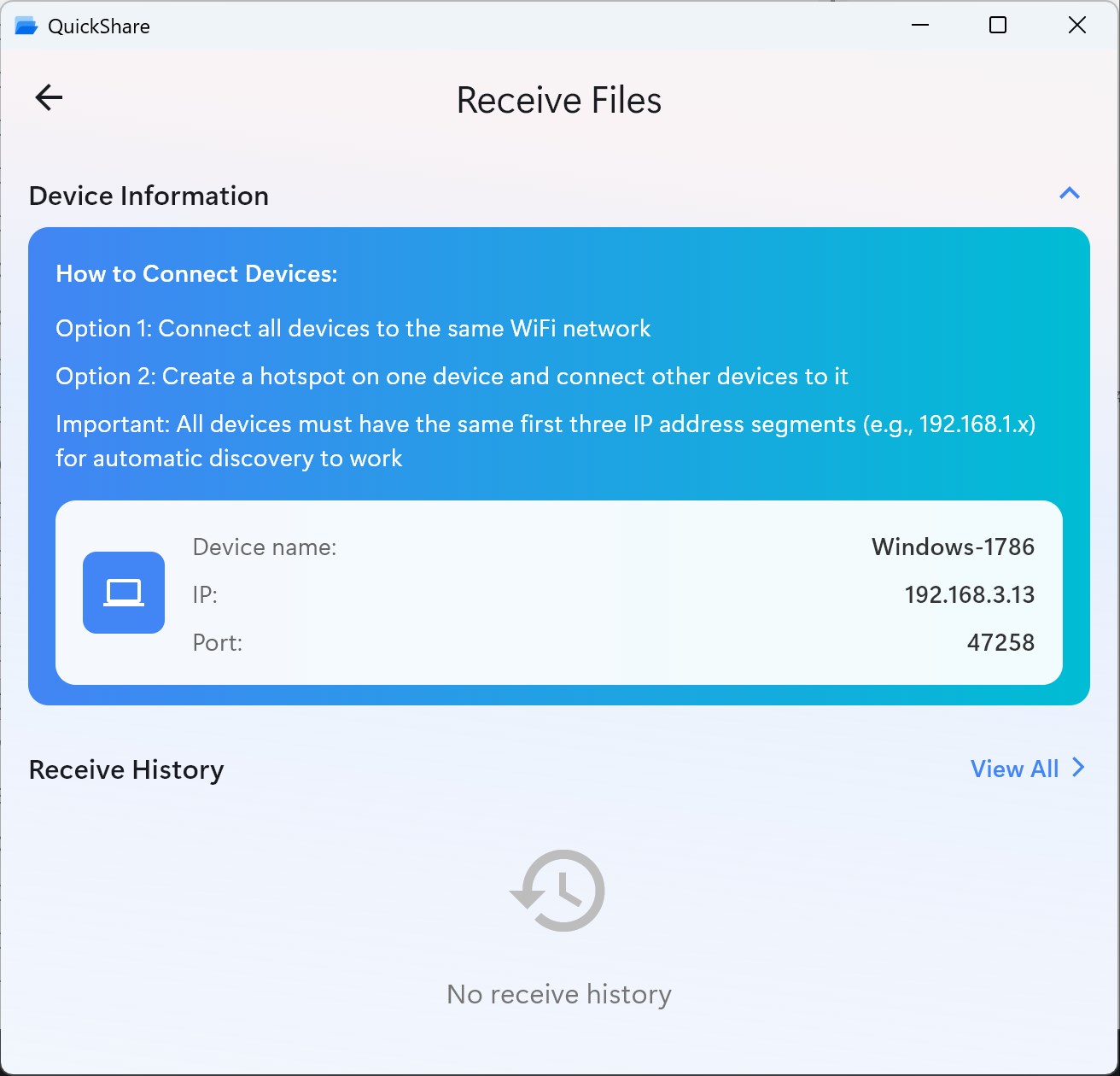
Transfer LAN membutuhkan jaringan lokal yang sama. File dikirim langsung antarperangkat Anda.
Pilih cara berbagi yang tepatGunakan Quick Share untuk Windows di browser untuk kirim cepat dari HP ke PC, instal aplikasi desktop untuk pemakaian rutin, atau pakai Berbagi Terdekat Windows antar-PC.
Dari Android atau iPhone ke Windows tanpa menginstal apa pun.
Buka di browserAplikasi khusus Windows untuk berbagi sehari-hari.
Lihat aplikasi StoreBerbagi antar-PC Windows yang sudah built-in di sistem.
Panduan MicrosoftSitus web dan aplikasi Store kami terpisah dari Google Quick Share. Untuk transfer lewat browser, buka Transfer LAN di kedua perangkat.
Versi web berjalan melalui browser. Persyaratan aplikasi desktop tercantum di Microsoft Store.
Internet dipakai untuk memuat halaman dan menghubungkan perangkat; isi file dikirim secara lokal. Aplikasi terpisah milik Google memiliki persyaratan Windows tersendiri.
Hubungkan ponsel dan PC ke Wi-Fi yang sama. PC dengan kabel LAN di router yang sama juga bisa.
Buka quick-share.app/id/transfer/lan di kedua perangkat. Di Android, pilih foto, video, atau dokumen yang ingin dikirim.
Temukan perangkat Windows Anda di daftar sekitar. Cocokkan nama dan ID singkatnya dengan browser di PC.
Pilih PC tersebut lalu ketuk Kirim File. Biarkan kedua tab terbuka hingga selesai.
PC otomatis menerima file dan memulai unduhan. Izinkan pengunduhan situs jika diminta, lalu cek folder Unduhan.
Untuk mengirim balik, pilih file di Windows lalu pilih ponsel Anda.
Mulai transfer Android ke WindowsCukup pakai Safari dan browser PC. Tidak perlu aplikasi di ponsel atau AirDrop.
Ingin berbagi antarponsel? Baca panduan iPhone ke Android kami.
PC tidak ditemukan atau transfer terhenti? Coba langkah berikut.
Gunakan sumber resmi. Aplikasi Store kami dan aplikasi PC Google adalah produk yang berbeda.
Instal aplikasi Windows kami dari Microsoft Store.
Microsoft StoreUnduh aplikasi Android-ke-Windows terpisah dari Google.
Unduhan PC GoogleBuka Transfer LAN langsung di kedua perangkat.
Gunakan di browserFile APK hanya untuk Android, bukan Windows. Lihat panduan APK kami.
Tidak. Versi web berjalan di browser yang kompatibel. Aplikasi Microsoft Store bersifat opsional.
Transfer LAN via browser gratis tanpa akun atau langganan. Transfer cloud memiliki paket tersendiri; cek harga aplikasi di Microsoft Store.
Tidak ada batas tetap untuk LAN, namun memori dan penyimpanan perangkat memengaruhi. Browser penerima menampung file di memori, sehingga file sangat besar bisa gagal.
Ya, jaringan lokal yang sama. PC berkabel di router yang sama bisa terhubung; jaringan tamu biasanya memblokir deteksi perangkat.
Tidak. Buka Transfer LAN di Chrome pada Android atau Safari di iPhone, dan biarkan kedua halaman tetap terbuka.
Tidak mendukung Windows 7. Gunakan Windows 10 atau 11 dengan browser terbaru; cek persyaratan aplikasi di Store.
Pada LAN, isi file dikirim langsung melalui WebRTC terenkripsi; server hanya menukar metadata koneksi. Hanya Transfer Cloud yang mengunggah file terenkripsi.
Satu penerima per sesi transfer browser. Anda dapat memilih beberapa file untuk penerima itu, lalu ulangi untuk perangkat lain.