
Quick Share untuk iOS
Quick Share untuk iPhone
Pindahkan foto dan file antara iPhone dan perangkat lain. Bagikan di dekat Anda lewat Wi-Fi, atau kirim tautan cloud lintas jaringan.
Untuk iPhone dengan iOS 13.0 atau lebih baru. Tersedia juga untuk iPad.
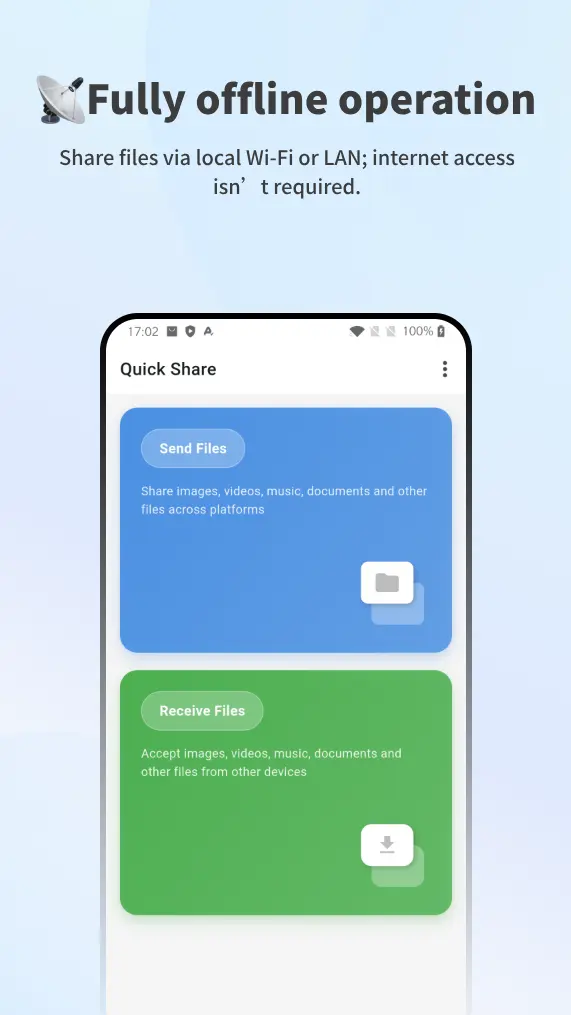
Transfer lokal
File Anda. Perangkat terdekat Anda.
Kirim foto, video, dokumen, folder, dan teks langsung melalui jaringan lokal Anda. Perangkat di sekitar muncul otomatis.
Hubungkan perangkat Anda
Masuk ke jaringan Wi-Fi yang sama. Buka Quick Share di kedua perangkat dan izinkan akses jaringan lokal saat diminta.
Pilih yang akan dikirim
Buka Kirim File di iPhone, pilih konten Anda, lalu pilih perangkat penerima.
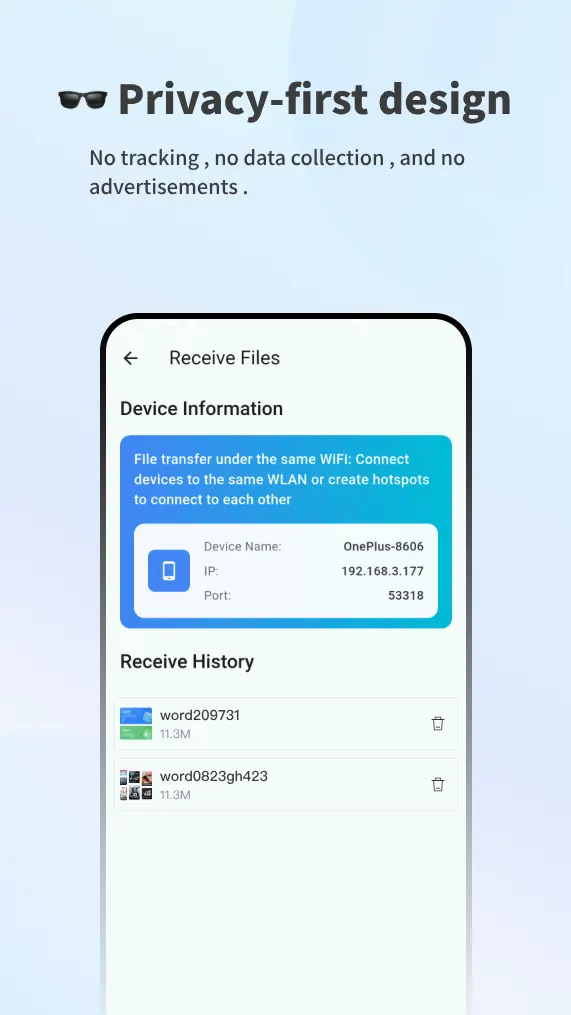
Terima file Anda
Buka Terima File di perangkat lain. Biarkan kedua aplikasi terbuka hingga transfer selesai.
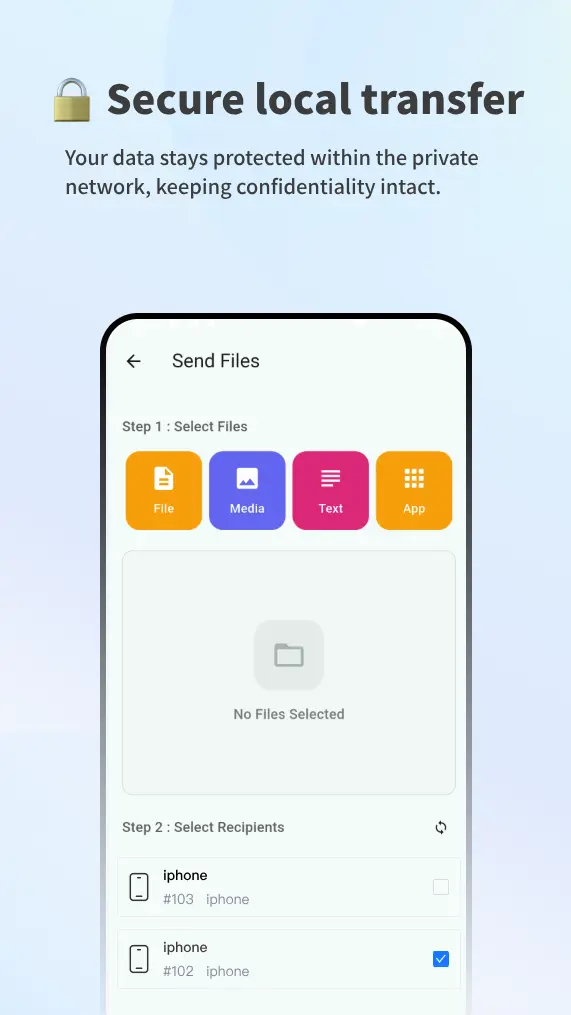
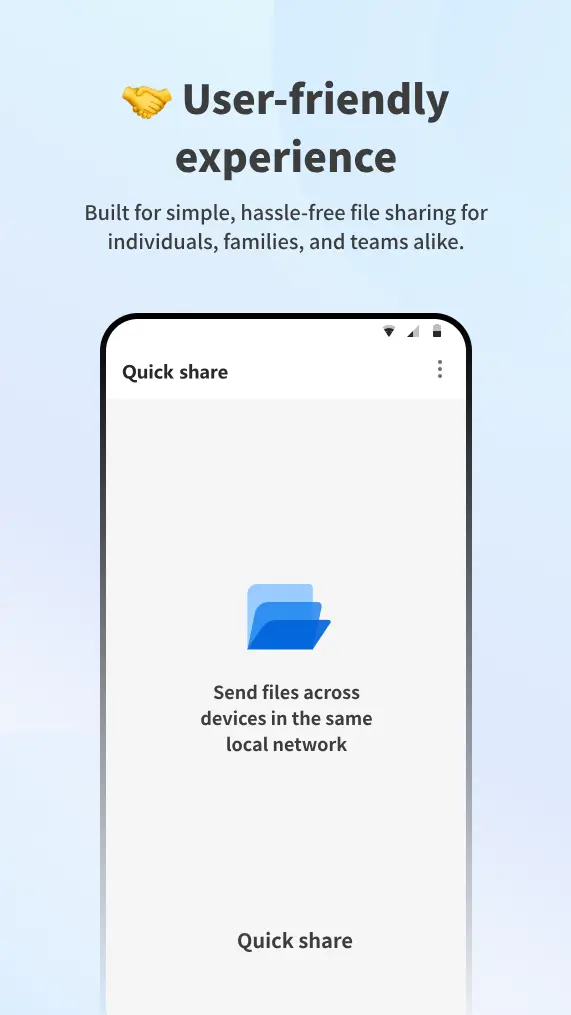
Seret kartu atau ketuk untuk ganti tampilan
Transfer Cloud
Tautan file untuk jarak yang lebih jauh.
Unggah file dan kirim tautannya saat perangkat Anda berada di jaringan berbeda. Penerima bisa mengunduhnya nanti lewat browser.
- Pilih filenya
- Transfer Cloud mengunggah file yang Anda pilih agar dapat dibagikan ke luar jaringan lokal Anda.
- Atur masa berlaku
- Pilih dari opsi penyimpanan sementara yang tersedia di aplikasi. Tautan cloud bersifat sementara.
- Kirim tautannya
- Tempel URL ke pesan atau email. Cek kuota dan opsi Premium yang tersedia di dalam aplikasi.
Opsi lewat browser
iPhone ke Windows, lewat Safari.
Untuk transfer tanpa menginstal aplikasi, gunakan situs web Quick Share di kedua perangkat. Ini adalah alur terpisah antar-browser.
Buka Transfer LAN
Hubungkan iPhone dan komputer ke jaringan lokal yang sama, lalu buka Transfer LAN di Safari dan browser komputer Anda.
Pilih penerima
Pilih foto atau file di iPhone, pilih komputer yang sesuai, lalu kirim. Anda juga bisa mengirim dari arah sebaliknya.
Simpan unduhan
Izinkan unduhan saat diminta pada perangkat penerima dan tunggu hingga transfer selesai.
FAQ Quick Share untuk iPhone
Apakah Quick Share tersedia untuk iPhone?
Ya. Unduh Quick Share File Transfer dari App Store melalui tautan di halaman ini. Anda juga bisa memakai situs Quick Share di Safari.
Bisakah saya mengirim file dari iPhone ke Windows?
Ya. Untuk opsi browser, buka Transfer LAN di Safari pada iPhone dan di browser pada Windows. Hubungkan keduanya ke jaringan lokal yang sama, pilih file, lalu pilih penerima.
Apakah transfer lokal mengunggah file saya ke cloud?
Transfer lokal mengirim file langsung antarperangkat di jaringan Anda. Transfer Cloud adalah opsi terpisah yang mengunggah file pilihan Anda untuk membuat tautan berbagi.
Bagaimana jika perangkat saya tidak saling menemukan?
Pastikan kedua perangkat berada di jaringan lokal yang sama dan akses jaringan lokal diizinkan. Wi-Fi tamu dapat mengisolasi perangkat. Biarkan aplikasi atau browser terbuka dan cek apakah VPN atau firewall memblokir koneksi.
Apakah saya perlu aplikasi di kedua perangkat untuk transfer browser?
Tidak. Alur browser menggunakan halaman Transfer LAN di kedua perangkat. Ikuti alur Kirim File dan Terima File saat memakai aplikasi bawaan.
Apakah berbagi berfungsi di jaringan yang berbeda?
Gunakan Transfer Cloud untuk membuat tautan unduhan saat pengirim dan penerima berada di jaringan berbeda. Transfer lokal memerlukan jaringan lokal yang sama.
Dapatkan aplikasi iPhone
Quick Share, siap di iPhone Anda.
Gabungkan berbagi file lokal dan tautan cloud dalam satu aplikasi.
Unduh di App StoreGratis diunduh dengan pembelian dalam aplikasi. Lihat App Store untuk detail terbaru.
Baca kebijakan privasi iOS