
Quick Share web
- Apri Trasferimento LAN su entrambi i dispositivi.
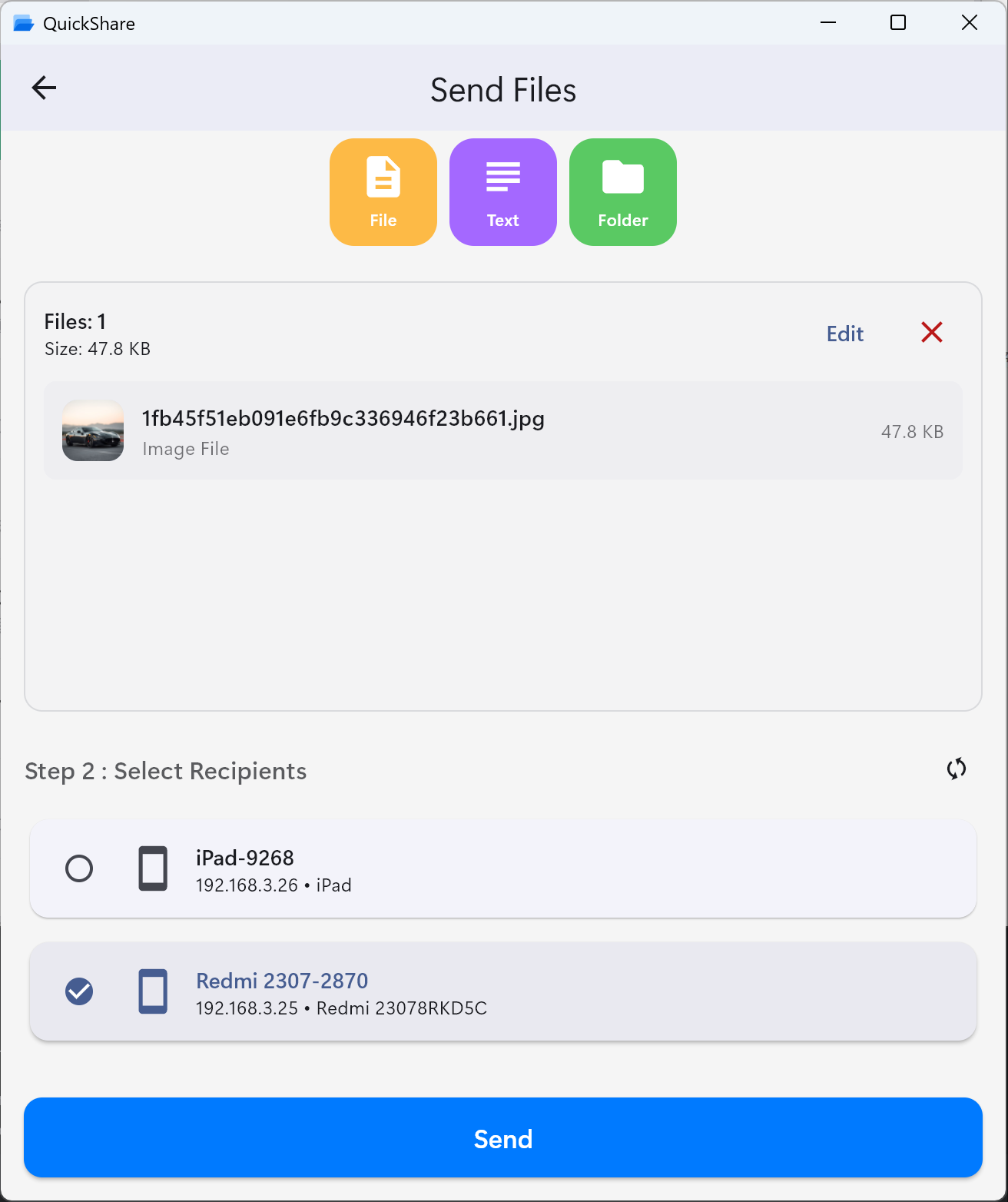
- Collegati allo stesso Wi-Fi e scegli i file.
- Seleziona il destinatario e invia.
Da Android o iPhone verso Windows, senza installare nulla.
Apri nel browserInvia file tra il telefono e il PC Windows. Scegli tra il browser e l’app del Microsoft Store.
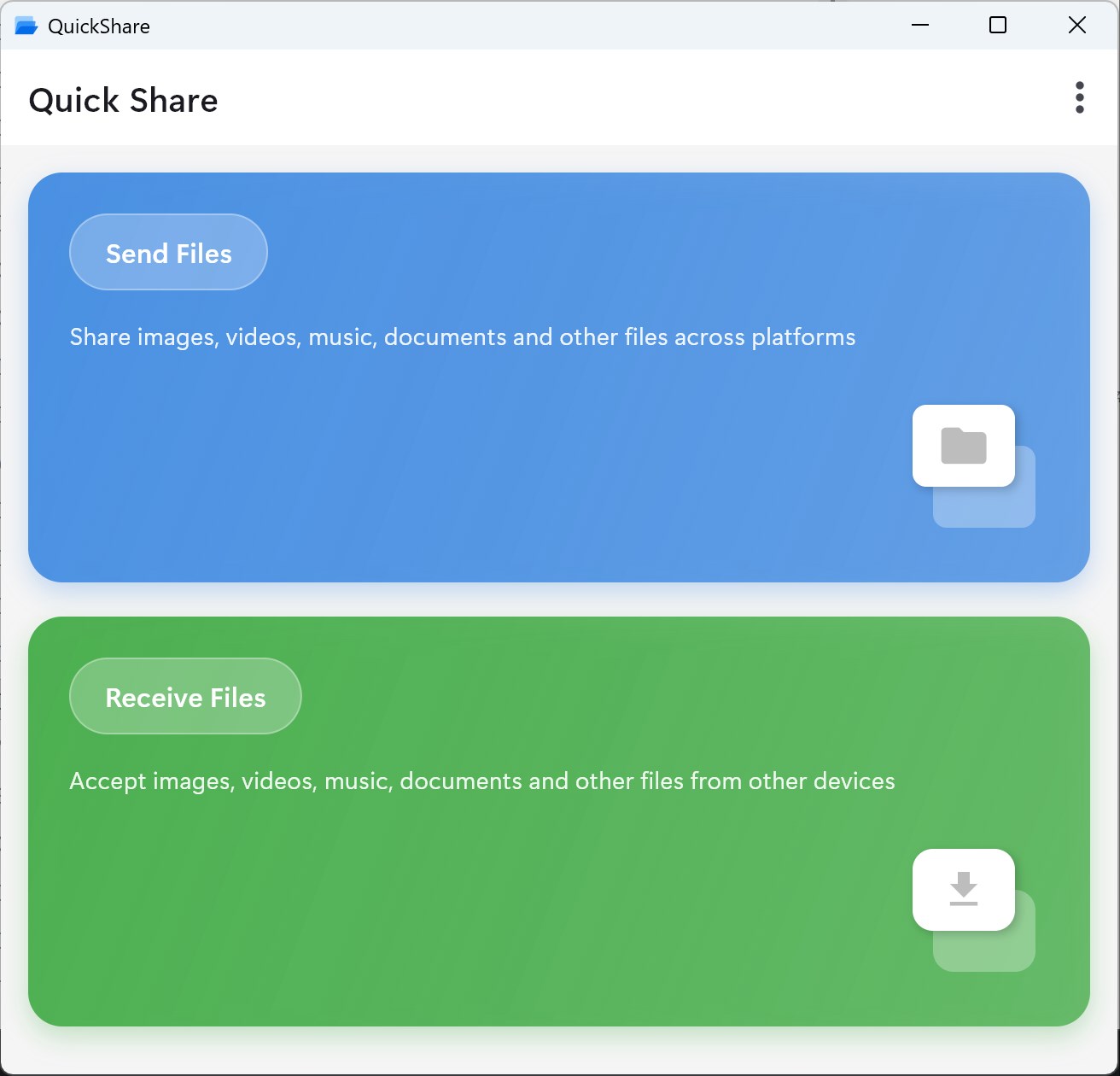
Il trasferimento LAN richiede la stessa rete locale. I file viaggiano direttamente tra i tuoi dispositivi.
Trova il modo giusto per condividereUsa Quick Share per Windows nel browser per inviare subito dal telefono al PC, installa l’app desktop per l’uso quotidiano o usa Condivisione in prossimità di Windows tra due PC.
Da Android o iPhone verso Windows, senza installare nulla.
Apri nel browserUn’app Windows dedicata per la condivisione di tutti i giorni.
Vedi app sullo StoreCondivisione integrata nel sistema tra PC Windows.
Istruzioni MicrosoftIl nostro sito e l’app sullo Store sono indipendenti da Google Quick Share. Per i trasferimenti via browser, apri Trasferimento LAN su entrambi i dispositivi.
La versione web funziona nel browser. I requisiti dell’app nativa sono indicati sul Microsoft Store.
Internet serve per caricare la pagina e collegare i dispositivi; i file restano nella rete locale. L’app separata di Google ha requisiti Windows propri.
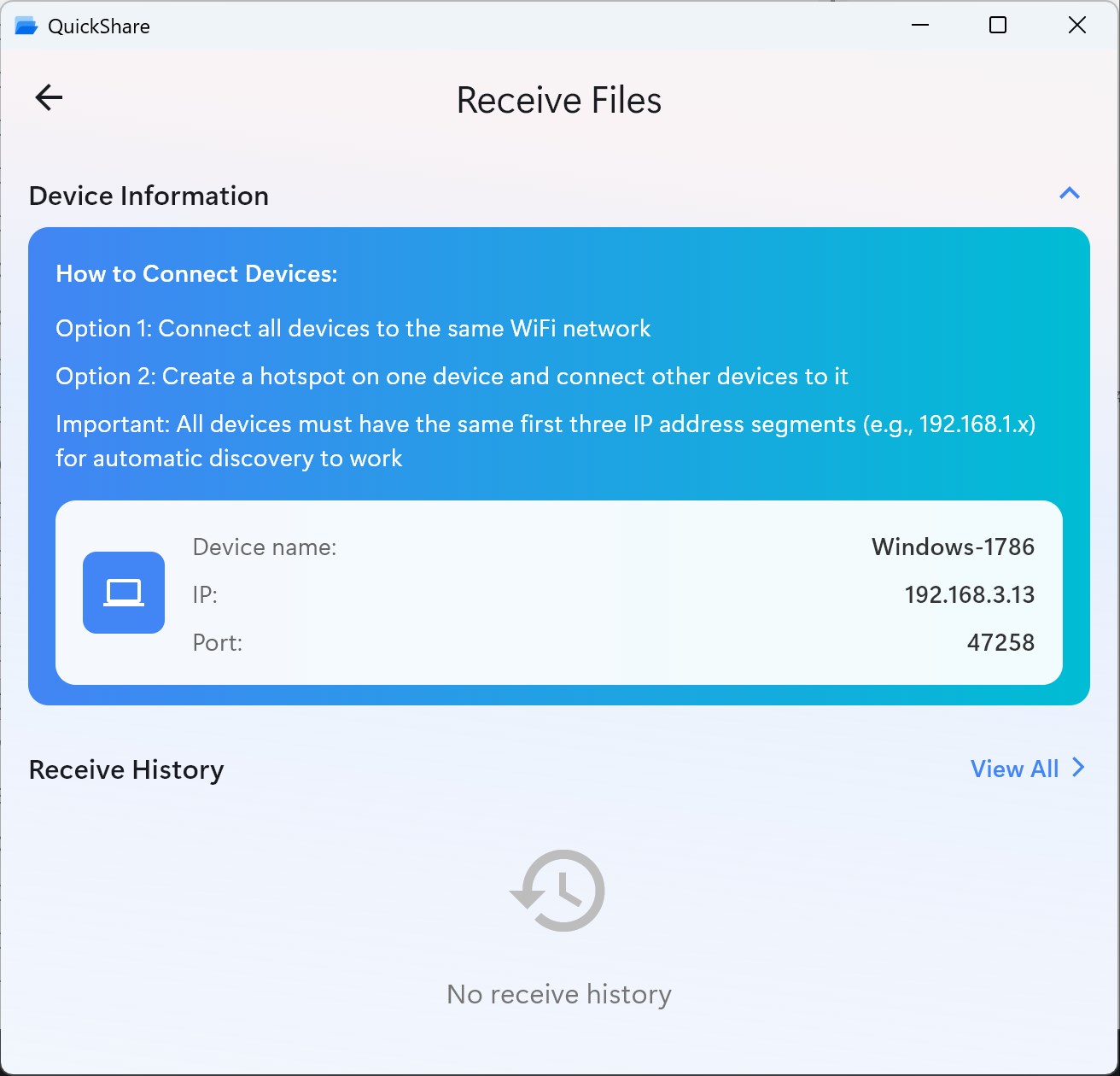
Collegati allo stesso Wi-Fi con telefono e PC. Anche il cavo Ethernet sullo stesso router locale funziona.
Apri quick-share.app/it/transfer/lan su entrambi i dispositivi. Su Android, scegli foto, video o documenti da inviare.
Trova il tuo PC Windows nell’elenco dei dispositivi vicini. Verifica che nome e ID breve corrispondano al browser del PC.
Seleziona il PC e tocca Invia file. Lascia aperte entrambe le schede fino al termine.
Il PC riceve automaticamente i file e avvia i download. Consenti i download se richiesto e controlla la cartella Download.
Per inviare in senso inverso, scegli i file su Windows e seleziona il telefono.
Avvia trasferimento da Android a WindowsUsa Safari e il browser del PC. Non servono app sul telefono né AirDrop.
Condividi tra telefoni? Leggi la nostra guida da iPhone ad Android.
Non trovi il PC o il trasferimento si blocca? Prova questi rimedi.
Usa fonti ufficiali. La nostra app sullo Store e l’app PC di Google sono prodotti diversi.
Installa la nostra app Windows dal Microsoft Store.
Microsoft StoreScarica l’app separata di Google da Android a Windows.
Download PC di GoogleApri Trasferimento LAN su entrambi i dispositivi.
Usa nel browserI file APK sono per Android, non per Windows. Consulta la nostra guida APK.
No. La versione web funziona in qualsiasi browser compatibile. L’app Microsoft Store è facoltativa.
I trasferimenti LAN via browser sono gratuiti, senza account né abbonamento. Il trasferimento cloud ha piani separati; controlla i prezzi dell’app nello Store.
Nessun limite LAN impostato, ma memoria RAM e spazio contano. Il browser ricevente usa un buffer in memoria, quindi file enormi possono fallire.
Sì, la stessa rete locale. Un PC collegato via cavo allo stesso router funziona; le reti ospiti possono bloccare il rilevamento.
No. Apri Trasferimento LAN in Chrome su Android o Safari su iPhone, mantenendo entrambe le pagine aperte.
Windows 7 non è supportato. Usa Windows 10 o 11 con un browser recente compatibile; verifica i requisiti dell’app nello Store.
In LAN i file passano direttamente tramite WebRTC crittografato; i server scambiano solo metadati di connessione. Solo il trasferimento cloud carica file crittografati.
Un destinatario per sessione browser. Puoi selezionare più file per quel destinatario e poi ripetere per un altro dispositivo.