
Quick Share per iOS
Quick Share per iPhone
Sposta foto e file tra il tuo iPhone e altri dispositivi. Condividi vicino tramite Wi-Fi oppure invia un link cloud tra reti diverse.
Per iPhone con iOS 13.0 o successivo. Disponibile anche per iPad.
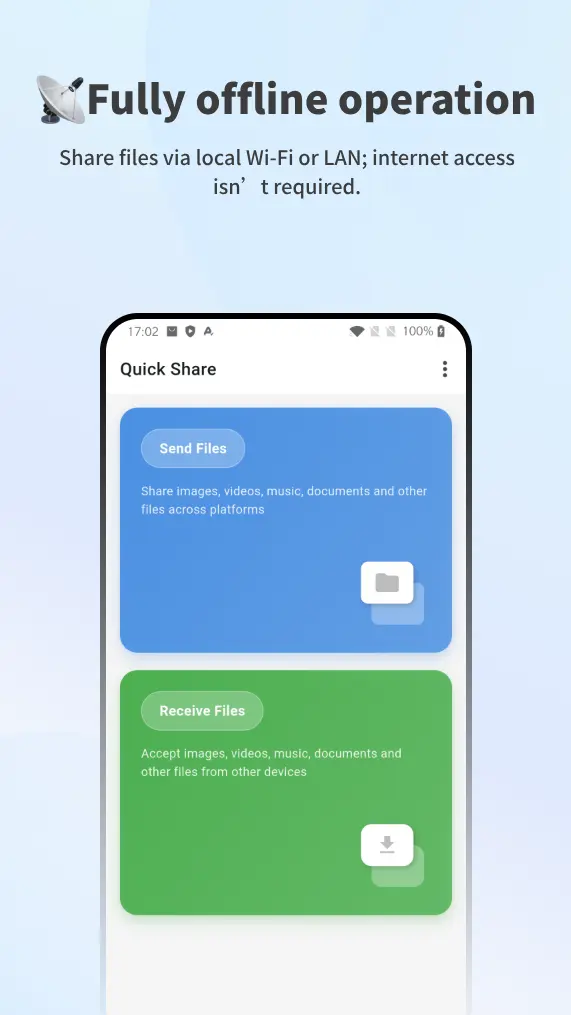
Trasferimento locale
I tuoi file. I tuoi dispositivi vicini.
Invia foto, video, documenti, cartelle e testo direttamente sulla rete locale. I dispositivi vicini compaiono in automatico.
Collega i dispositivi
Connettiti alla stessa rete Wi-Fi. Apri Quick Share su entrambi i dispositivi e consenti l’accesso alla rete locale se richiesto.
Scegli cosa inviare
Apri Invia file su iPhone, seleziona i contenuti e scegli il dispositivo ricevente.
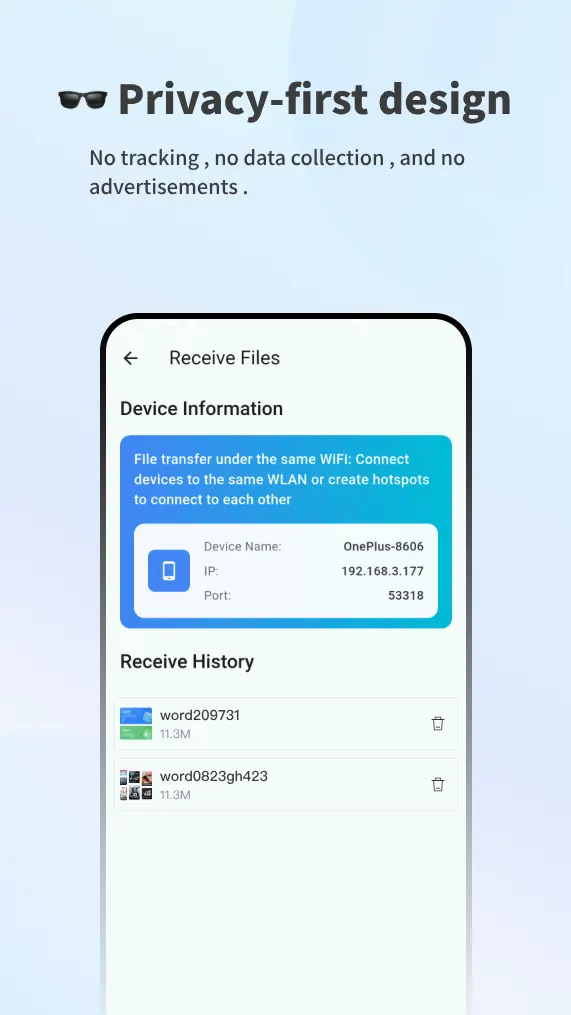
Ricevi i file
Apri Ricevi file sull’altro dispositivo. Tieni aperte entrambe le app fino al completamento.
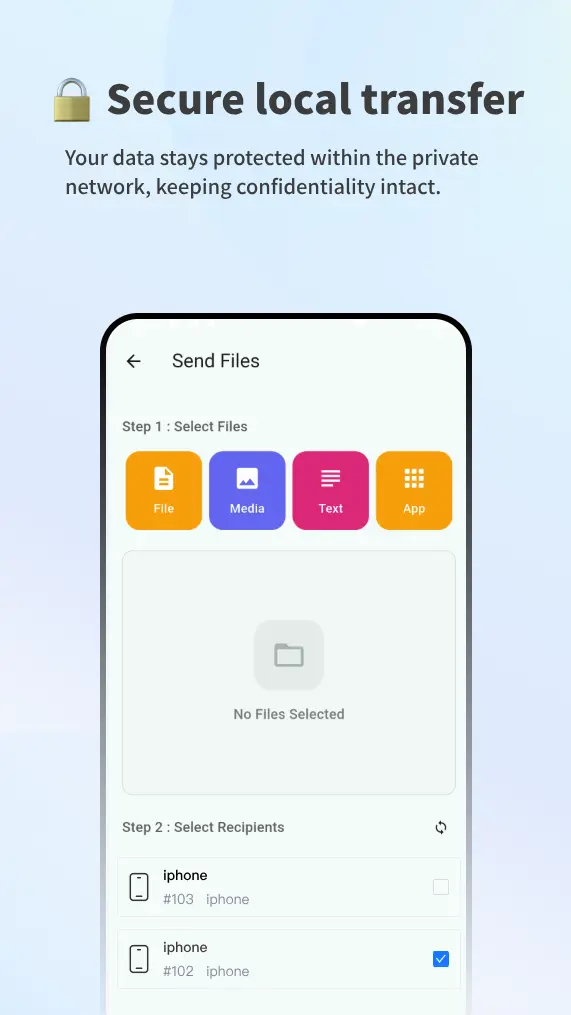
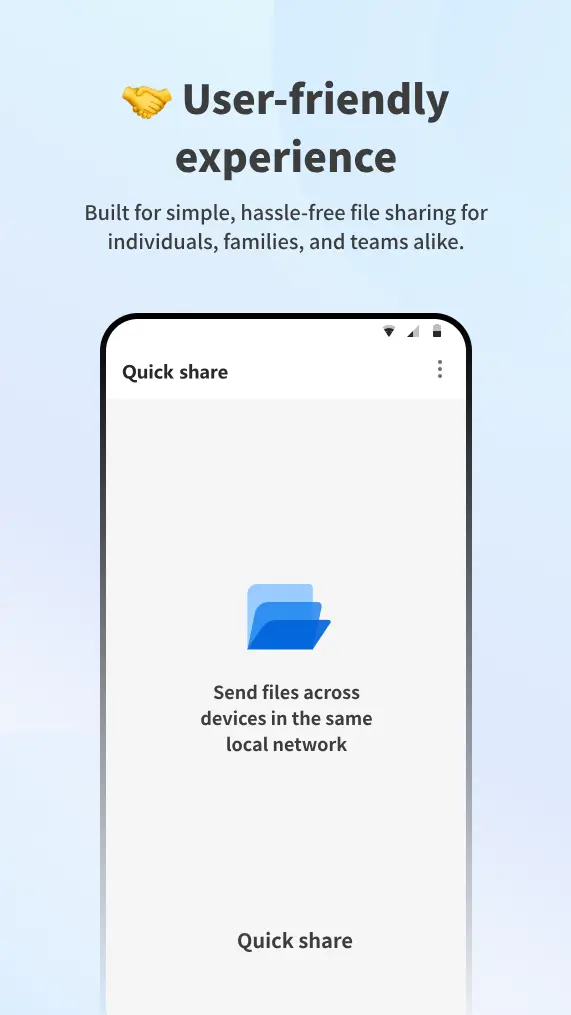
Trascina una scheda o tocca per cambiare vista
Trasferimento cloud
Un link al file per le distanze maggiori.
Carica un file e invia il suo link quando i dispositivi si trovano su reti diverse. I destinatari possono scaricarlo poi dal browser.
- Scegli il file
- Trasferimento cloud carica il file selezionato così da poterlo condividere oltre la tua rete locale.
- Imposta la durata
- Scegli tra le opzioni di conservazione disponibili nell’app. I link cloud sono temporanei.
- Invia il link
- Incolla l’URL in un messaggio o in un’e-mail. Controlla nell’app la tua quota e le opzioni Premium.
L’opzione browser
Da iPhone a Windows, tramite Safari.
Per trasferire senza installare app, usa il sito Quick Share su entrambi i dispositivi. È una modalità separata da browser a browser.
Apri Trasferimento LAN
Collega iPhone e computer alla stessa rete locale, poi apri Trasferimento LAN in Safari e nel browser del computer.
Seleziona il ricevitore
Scegli foto o file su iPhone, seleziona il computer corrispondente e invia. Puoi inviare anche in senso opposto.
Salva il download
Consenti i download se richiesto sul dispositivo ricevente e attendi il termine del trasferimento.
Domande frequenti su Quick Share per iPhone
Quick Share è disponibile per iPhone?
Sì. Scarica Quick Share File Transfer dall’App Store tramite il link in questa pagina. Puoi anche usare il sito Quick Share su Safari.
Posso inviare file da iPhone a Windows?
Sì. Per l’opzione browser, apri Trasferimento LAN in Safari su iPhone e in un browser su Windows. Collega entrambi alla stessa rete locale, scegli i file e seleziona il ricevente.
I trasferimenti locali caricano i miei file nel cloud?
I trasferimenti locali inviano i file direttamente tra dispositivi sulla tua rete. Il Trasferimento cloud è una funzione separata che carica il file scelto per generare un link.
E se i miei dispositivi non si trovano?
Controlla che entrambi siano sulla stessa rete locale e abbiano l’accesso alla rete locale abilitato. Il Wi-Fi ospiti può isolare i dispositivi. Tieni aperta l’app o il browser e verifica VPN o firewall.
Serve l’app su entrambi i dispositivi per il trasferimento via browser?
No. Il flusso via browser usa la pagina Trasferimento LAN su entrambi i dispositivi. Segui invece Invia file e Ricevi file quando utilizzi le app native.
La condivisione funziona tra reti diverse?
Usa Trasferimento cloud per creare un link di download quando mittente e destinatario sono su reti diverse. Il trasferimento locale richiede dispositivi sulla stessa rete locale.
Scarica l’app iPhone
Quick Share, pronto sul tuo iPhone.
Tieni insieme condivisione locale e link cloud in un’unica app.
Scarica su App StoreDownload gratuito con acquisti in-app. Consulta l’App Store per i dettagli aggiornati.
Leggi l’informativa sulla privacy iOS