quick_share_logoQuick Share

Quick Share for Windows

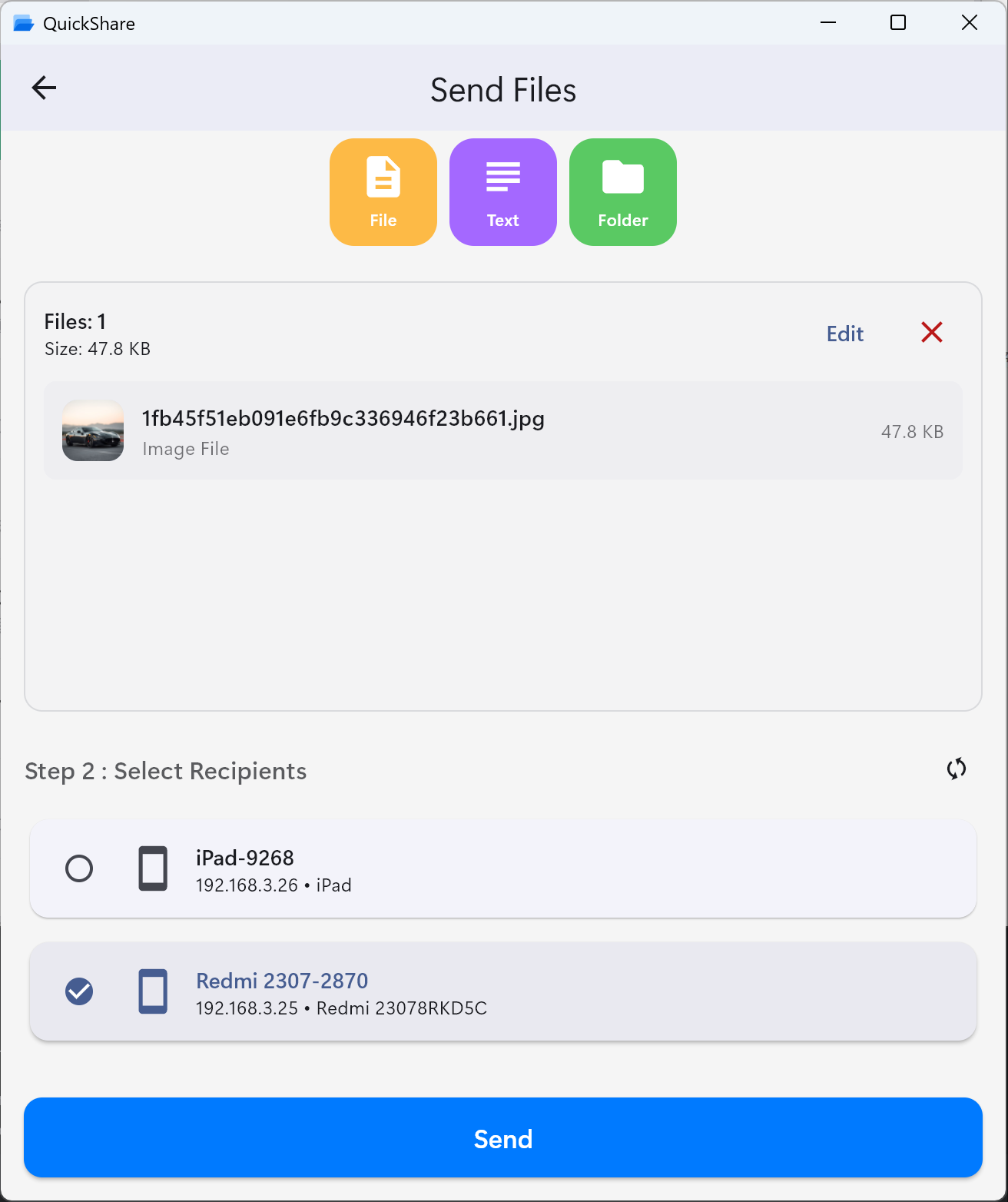
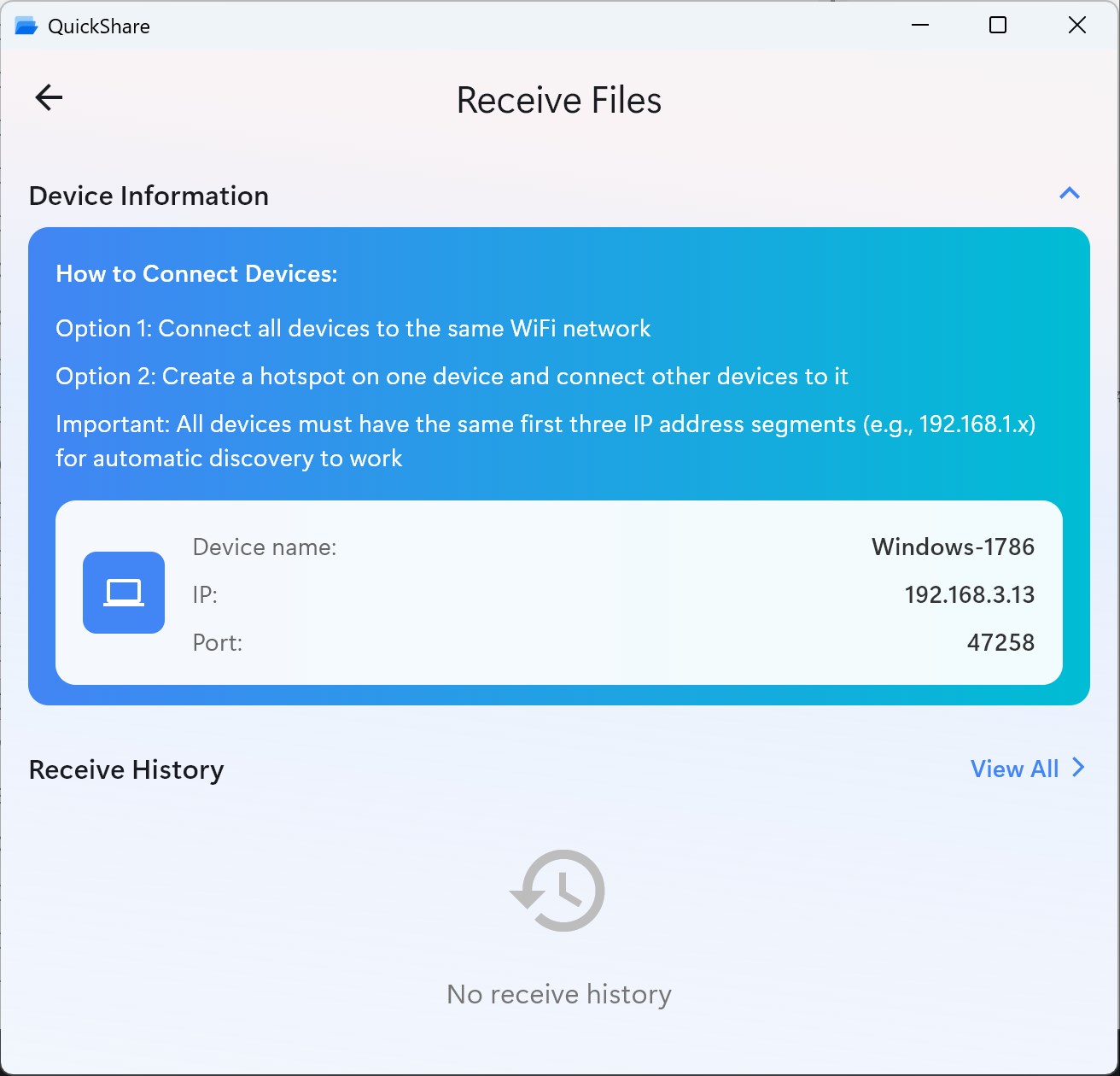
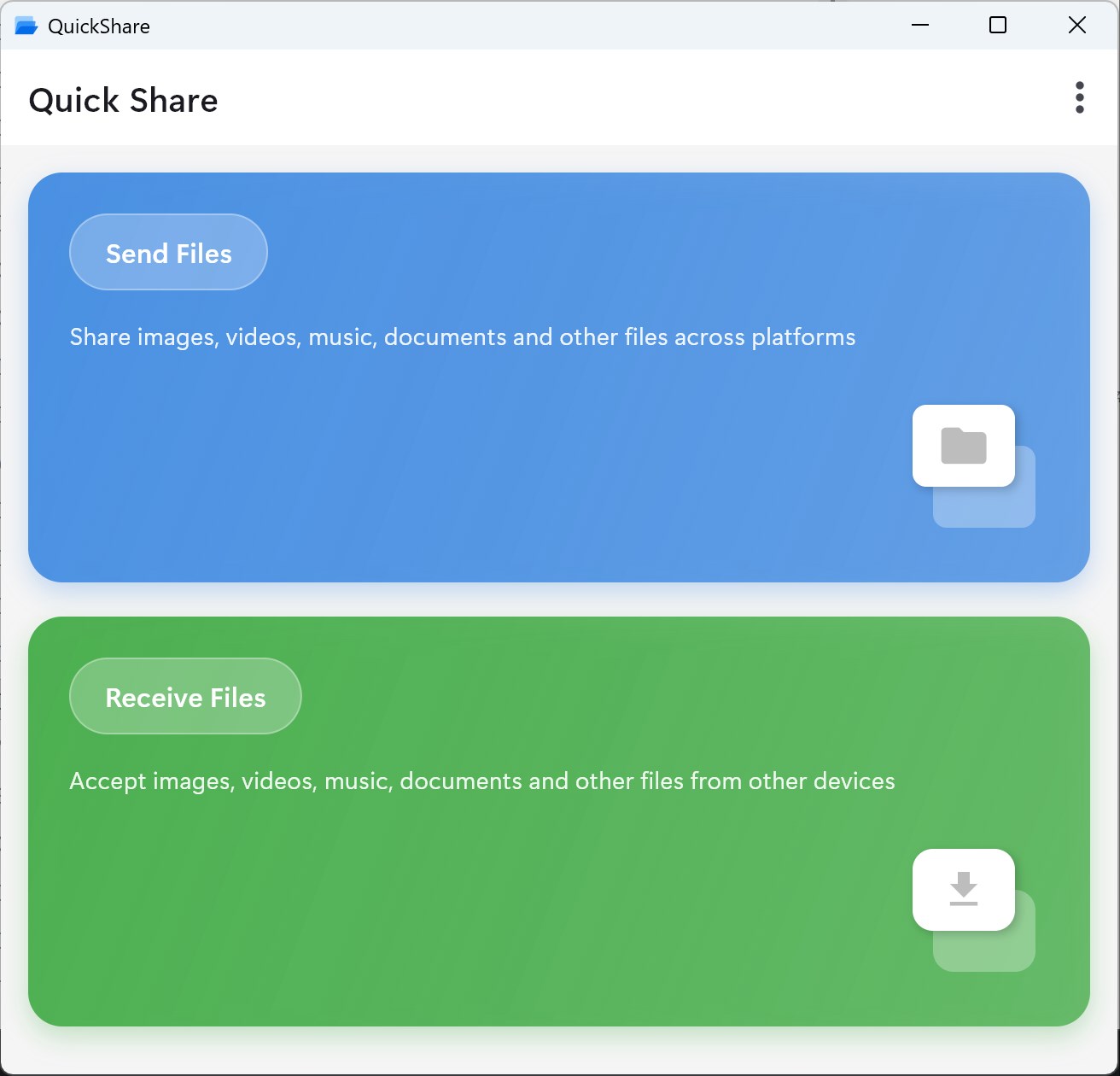
スマホとWindows PCの間でファイルを送受信。ブラウザ版とMicrosoft Storeアプリから選べます。
  • 登録不要
  • エンドツーエンド暗号化
  • サーバーアップロードなし

LAN転送には同じローカルネットワークへの接続が必要です。ファイルは端末間で直接送られます。

最適な共有方法を探す

3つの共有方法

スマホからPCへの手軽な共有にはブラウザ版のQuick Share for Windows、日常的な利用にはデスクトップアプリ、PC同士にはWindowsの近距離共有が便利です。

Quick Share Web版

  1. 両方の端末でLAN転送を開きます。
  2. 同じWi-Fiに接続し、ファイルを選びます。
  3. 送信先の端末を選んで送信します。

アプリをインストールせずにAndroidやiPhoneからWindowsへ送信したいとき。

ブラウザで開く

Microsoft Storeアプリ

  1. Microsoft Storeからインストールします。
  2. 同じネットワーク上で対応アプリを開きます。
  3. ファイルと受信する端末を選びます。

毎日のファイル共有に使えるWindows専用アプリ。

ストアアプリを見る

Windows 近距離共有

  1. 両方のPCで近距離共有をオンにします。
  2. ファイルの「共有」を選び、相手のPCを選択します。
  3. 受信側のPCで承諾します。

OS標準機能を使ったWindows PC同士の共有。

Microsoftの案内を見る

当サイトおよびStoreアプリはGoogle Quick Shareとは別の独立したサービスです。ブラウザ転送では両方の端末でLAN転送を開いてください。

Quick Share for Windows の対応環境

Web版はモダンブラウザで動作します。ネイティブアプリの要件はMicrosoft Storeに記載されています。

Windows 11
WebRTCとWeb Cryptoが有効な最新のEdge、Chrome、またはFirefoxをご利用ください。
Windows 10
最新の互換ブラウザをご利用ください。デスクトップアプリを入れる前にストアの動作要件も確認してください。
Windows 7
非対応です。古いブラウザには転送に必要な暗号化や接続機能が備わっていない場合があります。
スマホのブラウザ
AndroidはChrome、iPhoneはSafariをご利用ください。転送中は両方のタブを開いたまま画面を点灯させてください。

ページの読み込みと端末間の接続にはインターネットが必要ですが、ファイル本体はローカルで転送されます。Googleの別アプリには独自のWindows要件があります。

AndroidからWindowsへ送信

スマホとPCを同じWi-Fiに接続してください。同じローカルネットワークであれば有線LAN接続のPCでも利用できます。

  1. Androidでファイルを選ぶ

    両方の端末で quick-share.app/ja/transfer/lan を開きます。Android側で送りたい写真、動画、ドキュメントを選択してください。

  2. PCが表示されるのを待つ

    近くの端末一覧からWindows PCを探します。PCのブラウザに表示されている端末名と短いIDが一致するか確認してください。

  3. Windowsへ送信する

    対象のPCを選択し、「ファイルを送信」をタップします。転送が終わるまで両方のタブを開いたままにします。

  4. PCで受信する

    PC側で自動的に受信が始まり、ダウンロードが開始されます。複数ファイルのダウンロード許可を求められたら許可し、ダウンロードフォルダを確認してください。

PCからスマホへ送り返す場合は、Windows側でファイルを選んでスマホを指定します。

AndroidからWindowsへの転送を始める

iPhoneからWindowsへ送信

SafariとPCブラウザだけで完結。スマホアプリやAirDropは不要です。

  1. 同じWi-Fiに接続し、iPhoneとWindowsの両方でLAN転送を開きます。
  2. 写真ライブラリから写真を選ぶか、「ファイル」アプリからドキュメントを選択します。
  3. 一致するWindows端末を選び、ファイルを送信をタップします。
  4. Safariを開いたままiPhoneをスリープさせないでください。PC側で自動的に受信されるため、許可を求められたらダウンロードを許可します。

スマホ同士で共有する場合は、iPhoneからAndroidへの転送ガイドをご覧ください。

Quick Share と AirDrop の比較

どちらもワイヤレスでファイルを送れます。お使いの端末に合う方法を選びましょう。

ローカル共有方法のひと目比較
項目Quick Share Web版このWebサイトAirDropApple
アプリのインストール不要Apple製品に標準搭載
対応プラットフォームWindows・Android・iPhone・Mac・LinuxのブラウザApple製品、および一部Androidとの相互運用(Windowsアプリなし)
ファイルサイズ制限LAN転送の上限設定なし(ブラウザのメモリと空き容量に依存)端末の空き容量や状態に依存
転送速度ローカルネットワークと端末の性能に依存無線環境と端末の性能に依存

いずれも固定の速度を保証するものではありません。AppleのAirDropガイドおよびAndroidとの相互運用対応状況もあわせてご覧ください。

Quick Share がうまく動かないときは?

PCが見つからない、または転送が途中で止まる場合は以下をお試しください。

別のネットワークに接続している
同じLANに接続してください。端末同士を分離するゲストWi-Fiは避け、必要に応じてスマホのテザリングをお試しください。
ファイアウォールがWebRTCをブロック
信頼できるネットワークでブラウザのローカルP2P通信を許可してください。会社管理のPCでは管理者へ確認してください。
ブラウザの権限
ローカルネットワークへのアクセスやダウンロードの許可を求められたら許可し、両方のタブを開き直してください。
VPNやプロキシが有効
可能であればローカルネットワークのバイパス設定を有効にするか、VPNを一時停止して再接続してください。
端末のスリープまたはタブの停止
両方の端末の画面を点けたままタブを最前面に保ち、中断された転送をやり直してください。
デバイス検出のトラブルシューティングを見る

Quick Share for Windows をダウンロード

公式の入手先をご利用ください。当サービスのStoreアプリとGoogleのPCアプリは別製品です。

Quick Share アプリ(当社提供)

Microsoft StoreからWindowsアプリをインストールします。

Microsoft Store

Google Quick Share for PC

Google提供のAndroid-Windows間転送アプリをダウンロードします。

GoogleのPC版ページ

ダウンロードなしで使いますか?

両方の端末でLAN転送を開くだけで使えます。

ブラウザで使う

APKファイルはAndroid向けであり、Windowsでは使えません。詳しくはAPKガイドをご確認ください。

よくある質問

Quick Share for Windows のインストールは必須ですか?

いいえ。Web版は対応ブラウザがあればそのまま使えます。Microsoft Storeアプリの利用は任意です。

Quick Share for Windows は無料ですか?

ブラウザのLAN転送は登録不要・無料で使えます。クラウド転送には別プランがあり、ストアアプリの料金はMicrosoft Storeでご確認ください。

ファイルサイズに制限はありますか?

LAN転送自体にサイズ上限はありませんが、受信側ブラウザがメモリ上で処理するため、極端に大きなファイルは失敗する場合があります。

両方の端末が同じWi-Fiに接続している必要がありますか?

はい、同じローカルネットワークが必要です。同じルーターに有線接続されたPCでも動作しますが、ゲストWi-Fiでは端末の検出がブロックされることがあります。

AndroidやiPhoneにもアプリを入れる必要がありますか?

不要です。AndroidはChrome、iPhoneはSafariでLAN転送を開き、両方のページを開いたままにしてください。

Windows 7 には対応していますか?

Windows 7 は非対応です。Windows 10または11と最新の互換ブラウザをご利用ください。アプリの要件はMicrosoft Storeをご確認ください。

ファイルはサーバーにアップロードされますか?

LAN転送では暗号化されたWebRTCで直接送られ、サーバーは接続情報のみを中継します。クラウド転送のみ暗号化してサーバーへアップロードします。

一度に何台の端末へ送信できますか?

1回のブラウザ転送セッションにつき送信先は1台です。その端末へ複数ファイルを送ったあと、別の端末へ続けて送信できます。