
Quick Share for iOS
Quick Share for iPhone
iPhoneと他の端末の間で写真やファイルをスムーズに移動。近くの端末にはWi-Fiで直接共有し、離れた相手にはクラウドリンクを送れます。
iOS 13.0以降のiPhoneに対応。iPadでも利用できます。
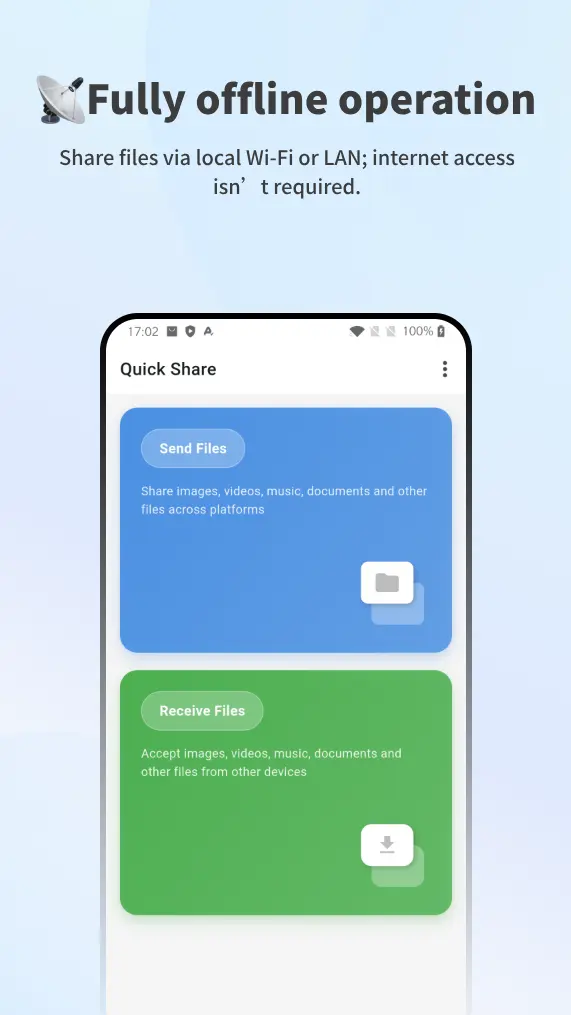
ローカル転送
あなたのファイルを、近くの端末へ。
写真、動画、ドキュメント、フォルダ、テキストを同じローカルネットワーク上で直接送信。近くのデバイスが自動的に表示されます。
端末を接続する
同じWi-Fiネットワークに接続します。両方の端末でQuick Shareを開き、求められたらローカルネットワークへのアクセスを許可してください。
送るものを選ぶ
iPhoneで「ファイルを送信」を開き、送りたいコンテンツと受信側の端末を選択します。
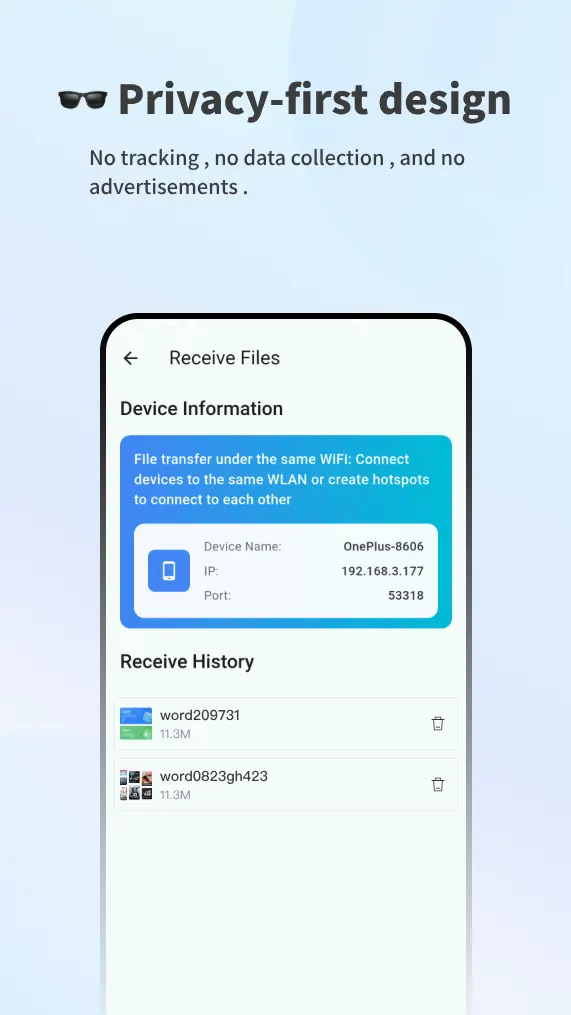
ファイルを受信する
もう一方の端末で「ファイルを受信」を開きます。転送が完了するまで両方のアプリを開いたままにします。
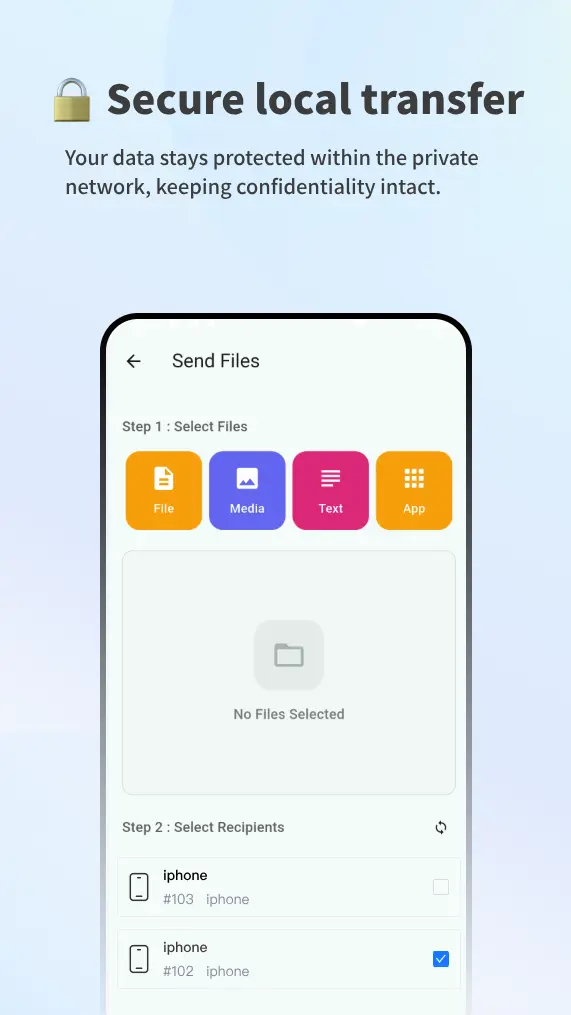
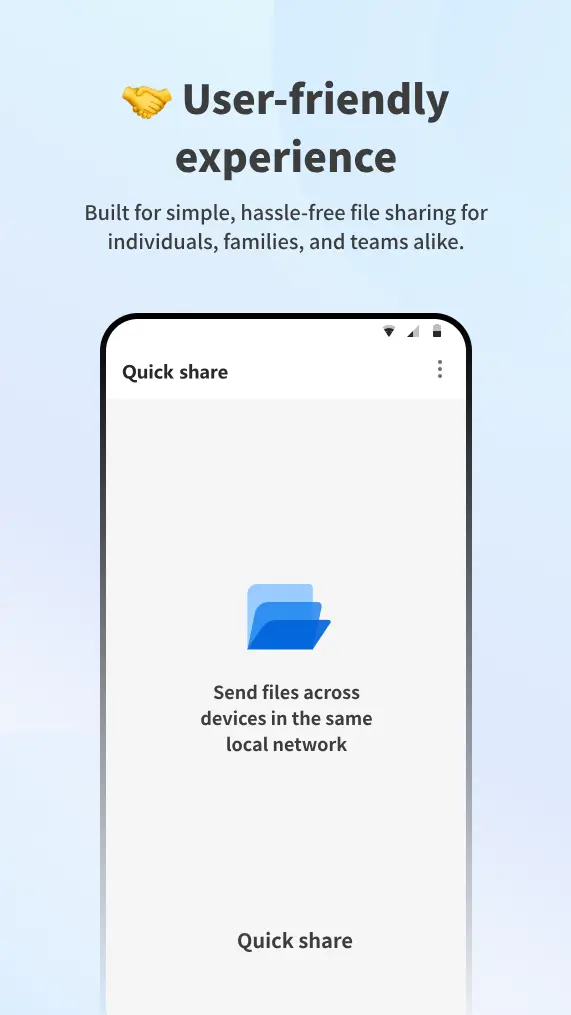
カードをドラッグまたはタップして画面を切り替え
クラウド転送
離れた相手にも届くファイルリンク。
別のネットワークにいる相手と共有したいときは、ファイルをアップロードしてリンクを送信。相手はあとからブラウザでダウンロードできます。
- ファイルを選ぶ
- クラウド転送は選択したファイルをアップロードし、ローカルネットワーク外へ共有できるようにします。
- 保存期間を設定
- アプリ内で選べる保持期間から指定できます。クラウドリンクは期間限定です。
- リンクを送る
- URLをメッセージやメールに貼り付けて送ります。利用枠やPremiumプランの選択肢はアプリ内で確認できます。
ブラウザでの利用
SafariからiPhoneとWindows間で共有。
アプリを入れずに転送したい場合は、両方の端末でQuick ShareのWebサイトを開きます。ブラウザ同士で完結する別の手順です。
LAN転送を開く
iPhoneとパソコンを同じローカルネットワークに接続し、SafariとパソコンのブラウザでLAN転送を開きます。
受信側を選ぶ
iPhoneで写真やファイルを選び、表示されたパソコンを選択して送信します。パソコンからiPhoneへの逆方向も送れます。
ダウンロードを保存
受信側の端末でダウンロードの許可を求められたら許可し、転送完了まで待ちます。
Quick Share for iPhone よくある質問
Quick Share は iPhone でも使えますか?
はい。このページのリンクから App Store で Quick Share File Transfer をダウンロードできます。Safari で Quick Share のWebサイトを使うことも可能です。
iPhone から Windows へファイルを送れますか?
はい。ブラウザを使う場合は、iPhoneのSafariとWindowsのブラウザでLAN転送を開きます。同じローカルネットワークに接続し、ファイルと受信端末を選んで送信してください。
ローカル転送でもファイルはクラウドにアップロードされますか?
ローカル転送では、同じネットワーク内の端末間でファイルが直接送信されます。クラウド転送は別の機能で、共有リンクを作るために選択したファイルをアップロードします。
端末同士が見つからない場合はどうすればよいですか?
両方の端末が同じローカルネットワークに接続され、ローカルネットワークのアクセス許可がオンになっているか確認してください。ゲストWi-Fiは端末間通信を遮断することがあります。受信側のアプリやブラウザを開いたままにし、VPNやファイアウォールがブロックしていないかも確認してください。
ブラウザ転送には両方の端末にアプリが必要ですか?
いいえ。ブラウザでの手順は両方の端末でLAN転送ページを使うだけなのでアプリ不要です。ネイティブアプリを使う場合は、アプリ内の送信・受信手順に従ってください。
別のネットワーク間でも共有できますか?
送信者と受信者が異なるネットワークにいる場合は、クラウド転送を使ってダウンロードリンクを作成してください。ローカル転送は同じローカルネットワーク内の端末が必要です。
iPhoneアプリを入手
iPhoneで、Quick Shareをすぐに。
ローカルでのファイル共有もクラウドリンク作成も、このアプリひとつで完結します。
App Storeでダウンロードダウンロード無料(アプリ内課金あり)。最新の詳細はApp Storeをご確認ください。
iOS版プライバシーポリシーを読む