quick_share_logoQuick Share

Quick Share for Windows

휴대폰과 Windows PC 사이에서 파일을 주고받으세요. 웹 브라우저나 Microsoft Store 앱 중 편한 방법을 선택할 수 있습니다.
  • 가입 불필요
  • 종단 간 암호화
  • 서버 업로드 없음

LAN 전송은 같은 로컬 네트워크 연결이 필요합니다. 파일은 기기 간에 직접 이동합니다.

알맞은 공유 방법 찾기

세 가지 공유 방법

휴대폰에서 PC로 바로 보내려면 브라우저용 Quick Share for Windows를, 매일 사용하려면 데스크톱 앱을, PC 간에는 Windows 근거리 공유를 사용해 보세요.

Quick Share 웹

  1. 두 기기에서 LAN 전송을 엽니다.
  2. 같은 Wi-Fi에 연결하고 파일을 선택합니다.
  3. 받는 기기를 선택한 뒤 전송합니다.

별도 설치 없이 Android나 iPhone에서 Windows로 보낼 때.

브라우저에서 열기

Microsoft Store 앱

  1. Microsoft Store에서 앱을 설치합니다.
  2. 같은 네트워크에서 호환 앱을 실행합니다.
  3. 보낼 파일과 받는 기기를 선택합니다.

일상적인 공유를 위한 전용 Windows 앱이 필요할 때.

Store 앱 보기

Windows 근거리 공유

  1. 두 PC에서 근거리 공유를 켭니다.
  2. 파일에서 공유를 누르고 대상 PC를 선택합니다.
  3. 받는 컴퓨터에서 수락합니다.

시스템에 내장된 Windows PC 간 공유 기능.

Microsoft 안내 보기

당사 웹사이트와 Store 앱은 Google Quick Share와 별개의 서비스입니다. 브라우저 전송 시 두 기기 모두에서 LAN 전송을 열어 주세요.

Quick Share for Windows 호환성

웹 버전은 브라우저에서 동작합니다. 네이티브 앱의 시스템 요구 사양은 Microsoft Store에 표시됩니다.

Windows 11
WebRTC와 Web Crypto가 활성화된 최신 Edge, Chrome 또는 Firefox를 사용하세요.
Windows 10
최신 호환 브라우저를 사용하세요. 데스크톱 앱 설치 전 Store 페이지의 요구 사양을 확인하세요.
Windows 7
지원되지 않습니다. 구형 브라우저에는 전송에 필요한 암호화 및 연결 기능이 없을 수 있습니다.
모바일 브라우저
Android에서는 Chrome, iPhone에서는 Safari를 사용하세요. 두 탭을 열어 두고 화면을 켜진 상태로 유지하세요.

페이지를 불러오고 기기를 연결할 때만 인터넷이 필요하며 파일 내용은 로컬에서 전송됩니다. Google의 별도 앱에는 자체 Windows 요구 사항이 있습니다.

Android에서 Windows로 전송

휴대폰과 PC를 같은 Wi-Fi에 연결하세요. 같은 공유기에 유선(이더넷)으로 연결된 PC에서도 작동합니다.

  1. Android에서 파일 선택

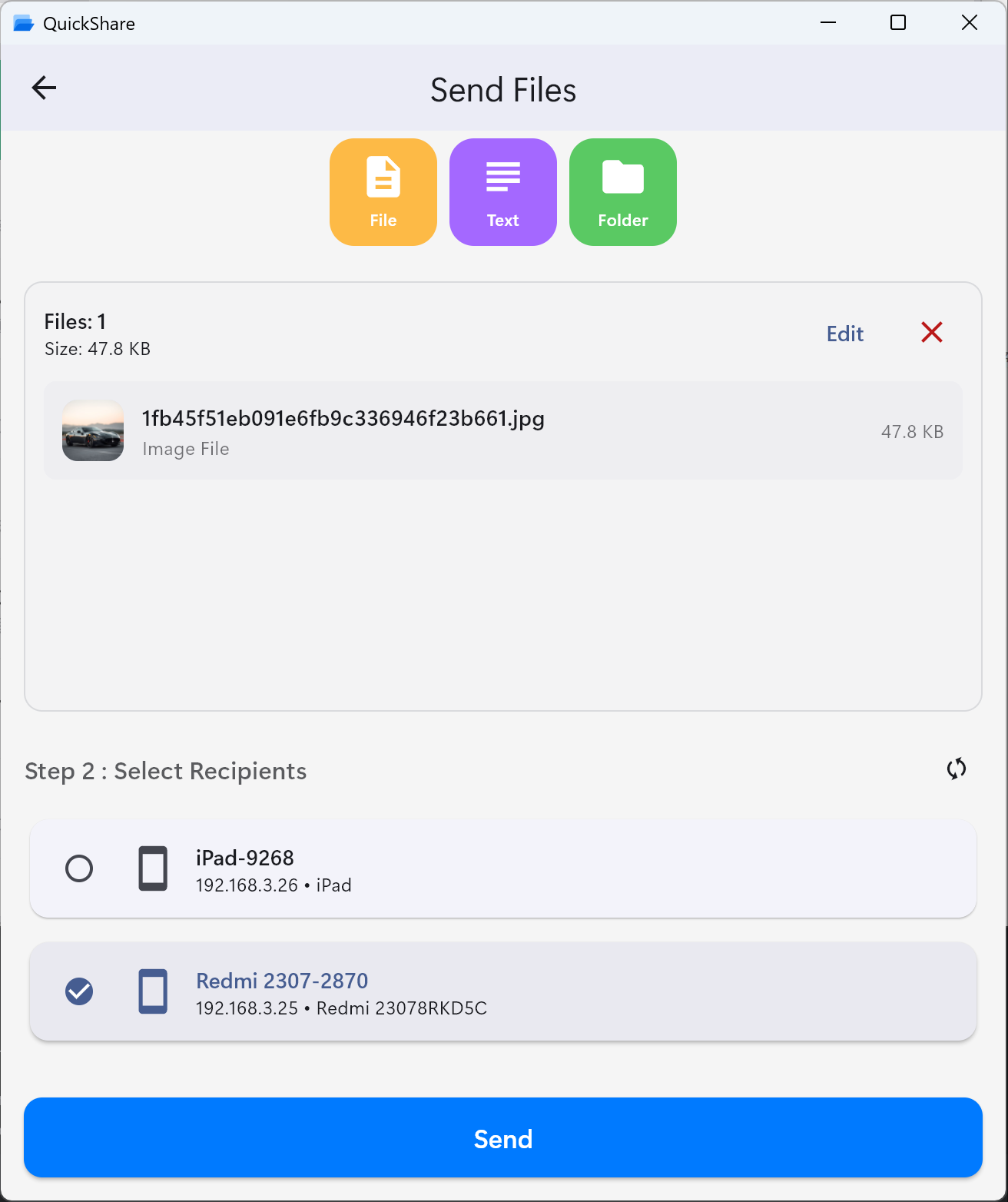
    두 기기에서 quick-share.app/ko/transfer/lan을 엽니다. Android에서 보낼 사진, 동영상 또는 문서를 선택하세요.

  2. PC가 나타날 때까지 대기

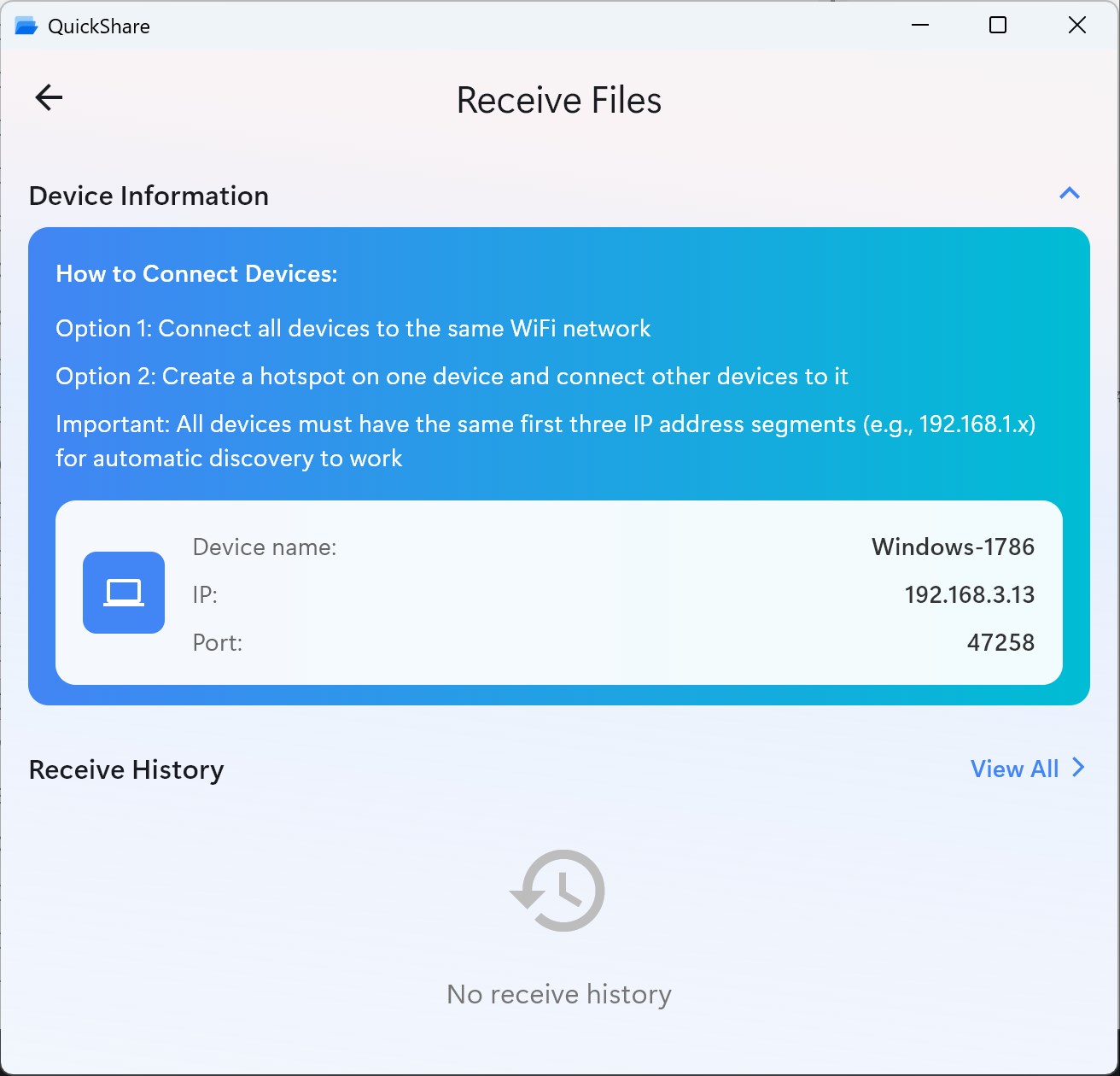
    주변 기기 목록에서 Windows PC를 찾습니다. PC 브라우저에 표시된 이름과 짧은 ID가 일치하는지 확인하세요.

  3. Windows로 전송

    PC를 선택한 뒤 파일 보내기를 누릅니다. 전송이 완료될 때까지 두 탭을 열어 두세요.

  4. PC에서 받기

    PC가 자동으로 파일을 받아 다운로드를 시작합니다. 브라우저에서 다운로드 허용을 요청하면 승인하고 다운로드 폴더를 확인하세요.

반대로 보내려면 Windows에서 파일을 고른 뒤 휴대폰을 선택하세요.

Android에서 Windows로 전송 시작

iPhone에서 Windows로 전송

Safari와 PC 브라우저만 있으면 됩니다. 휴대폰 앱이나 AirDrop이 필요하지 않습니다.

  1. 같은 Wi-Fi에 연결하고 iPhone과 Windows에서 LAN 전송을 엽니다.
  2. 사진 보관함에서 사진을 고르거나 파일 앱에서 문서를 선택합니다.
  3. 일치하는 Windows 기기를 선택한 뒤 파일 전송을 누릅니다.
  4. Safari를 열어 두고 iPhone 화면을 켠 상태로 유지하세요. PC가 자동으로 파일을 받으며, 요청 시 다운로드를 허용합니다.

휴대폰끼리 공유하시나요? iPhone에서 Android로 파일 보내기 가이드를 확인해 보세요.

Quick Share vs. AirDrop

두 방법 모두 무선으로 파일을 옮깁니다. 사용 중인 기기에 맞는 방식을 선택하세요.

로컬 공유 옵션 한눈에 보기
기능Quick Share 웹이 웹사이트AirDropApple
앱 설치필요 없음Apple 기기에 기본 탑재
지원 플랫폼Windows, Android, iPhone, Mac 및 Linux 브라우저Apple 기기 및 일부 Android 호환 지원. Windows 앱 없음.
용량 제한LAN 제한 없음(브라우저 메모리 및 저장 공간에 따름)저장 공간 및 기기 상태에 따라 다름
속도로컬 네트워크와 기기 성능에 따라 다름무선 환경과 기기 성능에 따라 다름

어느 쪽도 고정 속도를 보장하지 않습니다. Apple AirDrop 안내와 지원되는 Android 상호 운용성을 참고하세요.

Quick Share가 작동하지 않나요?

PC가 보이지 않거나 전송이 멈출 때는 아래 방법을 확인해 보세요.

서로 다른 네트워크
같은 LAN에 연결하세요. 기기 간 통신을 차단하는 게스트 Wi-Fi를 피하거나 휴대폰 핫스팟을 사용해 보세요.
방화벽이 WebRTC 차단
신뢰할 수 있는 네트워크에서 브라우저의 로컬 P2P 트래픽을 허용하고, 회사 PC는 관리자에게 문의하세요.
브라우저 권한
로컬 네트워크 접근 및 사이트 다운로드 권한 요청이 표시되면 허용한 뒤 두 탭을 다시 여세요.
VPN 또는 프록시
가능하다면 로컬 네트워크 우회(바이패스)를 켜거나 VPN을 잠시 끄고 다시 연결하세요.
기기 절전 또는 탭 일시 정지
두 기기의 화면이 꺼지지 않도록 하고 탭을 화면 앞에 둔 채 중단된 전송을 다시 시작하세요.
기기 검색 문제 해결 더 보기

Quick Share for Windows 다운로드

공식 경로를 이용하세요. 당사의 Store 앱과 Google의 PC 앱은 서로 다른 별개의 제품입니다.

당사 Quick Share 앱

Microsoft Store에서 Windows용 앱을 설치하세요.

Microsoft Store

Google Quick Share PC용

Google이 제공하는 별도의 Android-Windows 앱을 다운로드합니다.

Google PC 다운로드

다운로드 없이 쓰고 싶나요?

두 기기에서 LAN 전송 페이지를 열면 바로 사용할 수 있습니다.

브라우저에서 사용

APK 파일은 Windows용이 아니라 Android용입니다. APK 가이드를 참고하세요.

자주 묻는 질문

Quick Share for Windows를 꼭 설치해야 하나요?

아니요. 웹 버전은 호환되는 브라우저에서 바로 작동합니다. Microsoft Store 앱은 선택 사항입니다.

Quick Share for Windows는 무료인가요?

브라우저 LAN 전송은 계정이나 구독 없이 무료입니다. 클라우드 전송은 별도 요금제가 있으며, 앱 가격은 Microsoft Store에서 확인하세요.

파일 크기 제한이 있나요?

LAN 전송 자체에는 용량 제한이 없지만 메모리와 저장 공간의 영향을 받습니다. 수신 측 브라우저가 메모리에 버퍼링하므로 매우 큰 파일은 실패할 수 있습니다.

두 기기가 반드시 같은 Wi-Fi에 있어야 하나요?

네, 같은 로컬 네트워크에 있어야 합니다. 같은 공유기에 유선으로 연결된 PC도 작동하며, 게스트 네트워크에서는 기기 검색이 차단될 수 있습니다.

Android 휴대폰이나 iPhone에도 앱이 필요한가요?

필요하지 않습니다. Android는 Chrome, iPhone은 Safari에서 LAN 전송 페이지를 열고 두 화면을 모두 열어 두세요.

Quick Share는 Windows 7을 지원하나요?

Windows 7은 지원하지 않습니다. 최신 호환 브라우저가 설치된 Windows 10 또는 11을 사용해 주세요. 앱 사양은 Store에서 확인할 수 있습니다.

내 파일이 서버에 업로드되나요?

LAN 전송 시 파일 내용은 암호화된 WebRTC로 직접 전달되며 서버는 연결 정보만 중계합니다. 클라우드 전송만 암호화된 파일을 업로드합니다.

한 번에 몇 대의 기기로 보낼 수 있나요?

브라우저 전송 세션당 한 대의 수신 기기에 보낼 수 있습니다. 해당 기기에 여러 파일을 보낸 뒤 다른 기기로 다시 전송할 수 있습니다.