
Quick Share for iOS
Quick Share for iPhone
iPhone과 다른 기기 사이에서 사진과 파일을 간편하게 옮기세요. 가까운 기기와는 Wi-Fi로 공유하고, 멀리 있을 때는 클라우드 링크를 보낼 수 있습니다.
iOS 13.0 이상이 설치된 iPhone용. iPad에서도 사용할 수 있습니다.
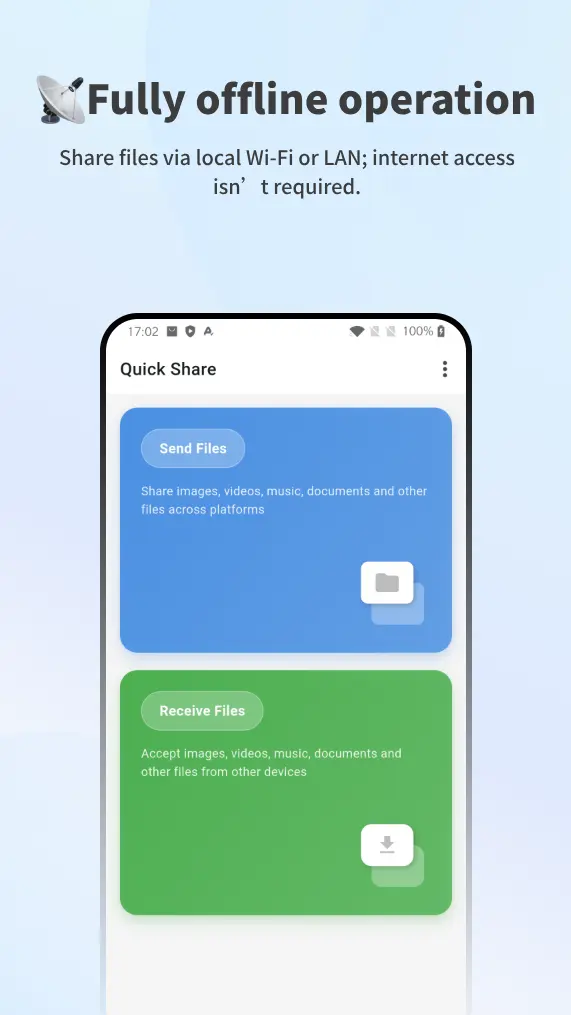
로컬 전송
내 파일을, 주변 기기로 바로.
사진, 동영상, 문서, 폴더, 텍스트를 로컬 네트워크를 통해 직접 보냅니다. 주변 기기가 자동으로 표시됩니다.
기기 연결하기
같은 Wi-Fi 네트워크에 연결하세요. 두 기기에서 Quick Share를 열고 요청이 나타나면 로컬 네트워크 접근을 허용하세요.
보낼 항목 선택
iPhone에서 파일 보내기를 열고 원하는 항목과 받는 기기를 선택합니다.
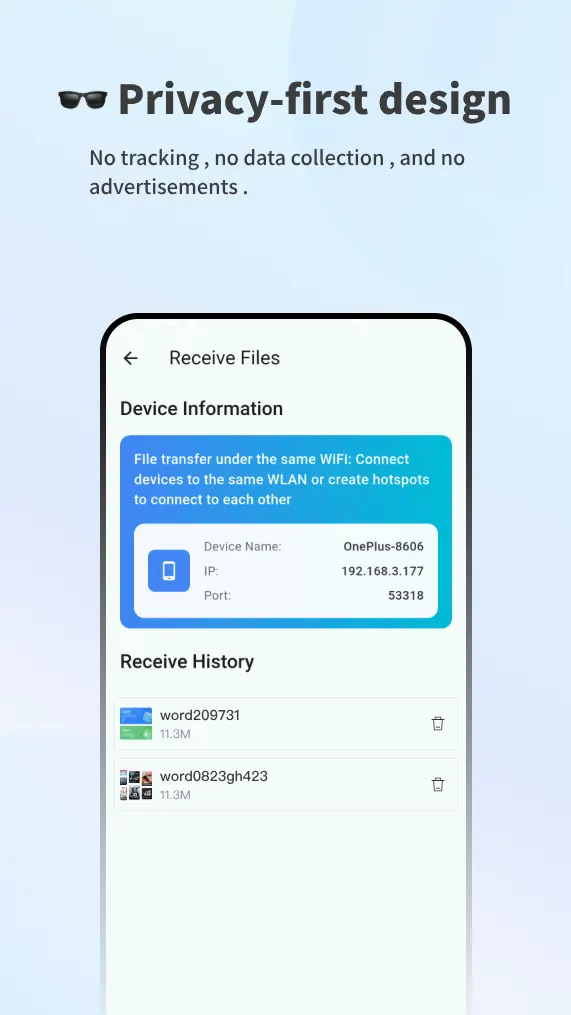
파일 받기
다른 기기에서 파일 받기를 엽니다. 전송이 끝날 때까지 두 앱을 열어 두세요.
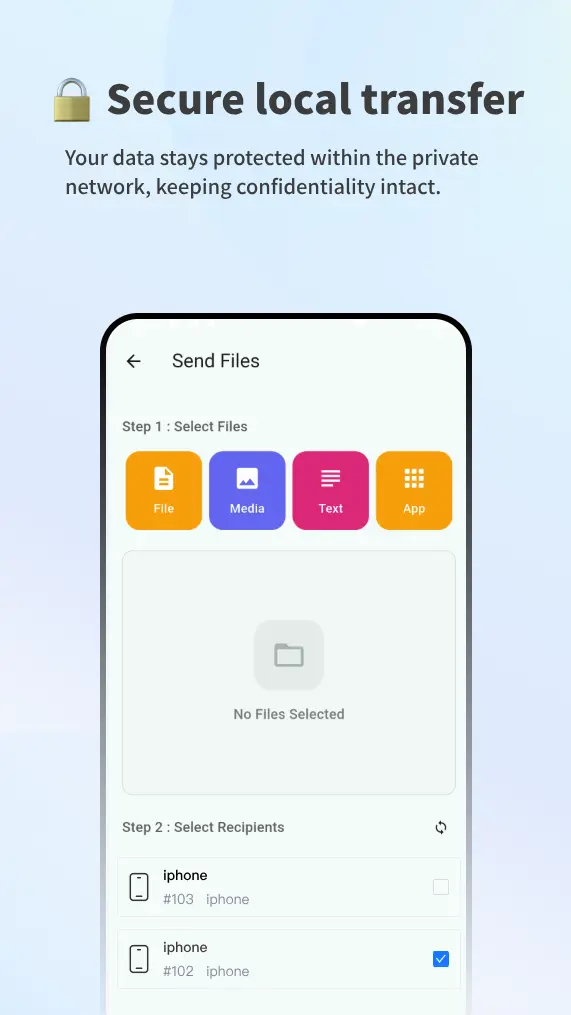
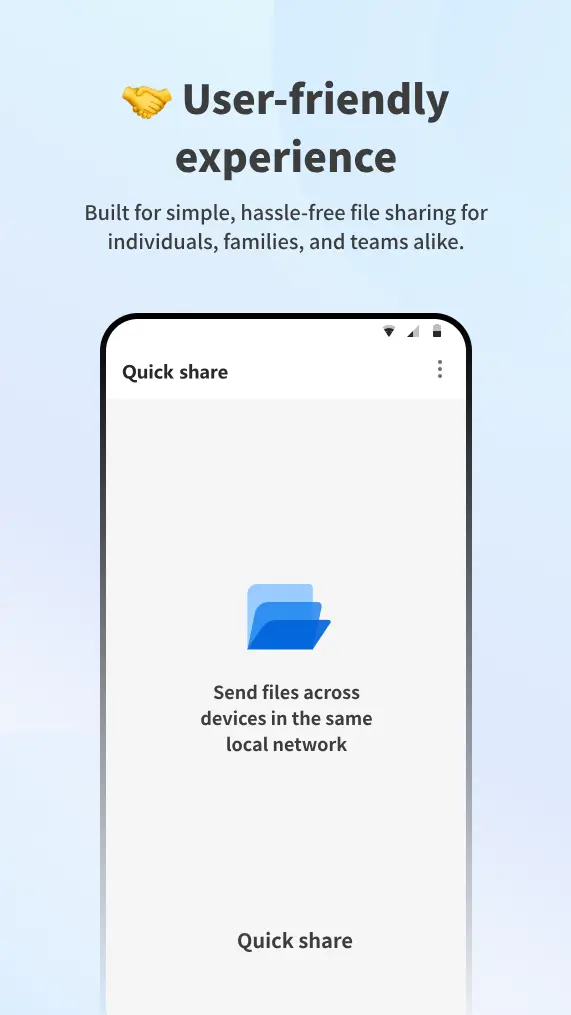
카드를 드래그하거나 탭하여 화면 전환
클라우드 전송
멀리 떨어진 곳에도 닿는 파일 링크.
기기가 서로 다른 네트워크에 있을 때는 파일을 업로드하고 링크를 보내세요. 받는 사람은 나중에 브라우저에서 다운로드할 수 있습니다.
- 파일 선택
- 클라우드 전송은 선택한 파일을 업로드해 로컬 네트워크 밖으로도 공유할 수 있게 합니다.
- 보관 기간 설정
- 앱에서 제공되는 보관 기간 옵션 중 선택하세요. 클라우드 링크는 일정 기간 동안만 유지됩니다.
- 링크 전송
- 메시지나 이메일에 URL을 붙여 넣어 보내세요. 이용 한도와 Premium 옵션은 앱에서 확인할 수 있습니다.
브라우저 옵션
Safari로 iPhone에서 Windows까지.
앱을 설치하지 않고 전송하려면 두 기기에서 Quick Share 웹사이트를 여세요. 브라우저 간 직접 동작하는 별도 방식입니다.
LAN 전송 열기
iPhone과 컴퓨터를 같은 로컬 네트워크에 연결한 뒤 Safari와 컴퓨터 브라우저에서 LAN 전송을 엽니다.
받는 기기 선택
iPhone에서 사진이나 파일을 고르고 일치하는 컴퓨터를 선택해 보냅니다. 반대 방향으로도 보낼 수 있습니다.
다운로드 저장
받는 기기에서 다운로드 허용을 요청하면 승인하고 전송이 끝날 때까지 기다립니다.
Quick Share for iPhone 자주 묻는 질문
Quick Share는 iPhone에서도 사용할 수 있나요?
네. 이 페이지의 링크를 통해 App Store에서 Quick Share File Transfer를 다운로드할 수 있습니다. Safari에서 Quick Share 웹사이트를 이용할 수도 있습니다.
iPhone에서 Windows로 파일을 보낼 수 있나요?
네. 브라우저 방식을 사용하려면 iPhone의 Safari와 Windows 브라우저에서 LAN 전송을 여세요. 같은 로컬 네트워크에 연결한 뒤 파일과 받는 기기를 선택하면 됩니다.
로컬 전송 시 파일이 클라우드에 업로드되나요?
로컬 전송은 같은 네트워크 내 기기 간에 파일을 직접 주고받습니다. 클라우드 전송은 선택한 파일을 업로드해 공유 링크를 만드는 별도의 기능입니다.
기기들이 서로를 찾지 못하면 어떻게 하나요?
두 기기가 같은 로컬 네트워크에 있고 로컬 네트워크 접근 권한이 허용되어 있는지 확인하세요. 게스트 Wi-Fi는 기기 간 통신을 차단할 수 있습니다. 수신 측 앱이나 브라우저를 열어 두고 VPN 또는 방화벽이 차단하고 있지 않은지 확인하세요.
브라우저 전송에도 두 기기 모두에 앱이 필요한가요?
아니요. 브라우저 방식은 두 기기에서 LAN 전송 페이지만 사용합니다. 네이티브 앱을 사용할 때만 앱 내 파일 보내기 및 받기 흐름을 따르세요.
서로 다른 네트워크에서도 공유가 되나요?
보내는 사람과 받는 사람이 다른 네트워크에 있다면 클라우드 전송으로 다운로드 링크를 만드세요. 로컬 전송은 같은 로컬 네트워크에 있어야 합니다.
iPhone 앱 받기
내 iPhone에 준비된 Quick Share.
로컬 파일 공유와 클라우드 링크 기능을 하나의 앱에서 함께 이용하세요.
App Store에서 다운로드무료로 다운로드할 수 있으며 앱 내 결제가 포함됩니다. 자세한 내용은 App Store에서 확인하세요.
iOS 개인정보 처리방침 읽기