
Quick Share ویب
- دونوں آلات پر Wi-Fi سے فائل شیئر کھولیں۔
- ایک ہی Wi-Fi سے جڑیں اور فائلیں منتخب کریں۔
- وصول کنندہ آلہ چنیں اور بھیجیں۔
بغیر کچھ انسٹال کیے Android یا iPhone سے Windows پر بھیجنے کے لیے۔
براؤزر میں کھولیںاپنے فون اور Windows PC کے درمیان فائلیں بھیجیں۔ براؤزر یا Microsoft Store ایپ میں سے انتخاب کریں۔
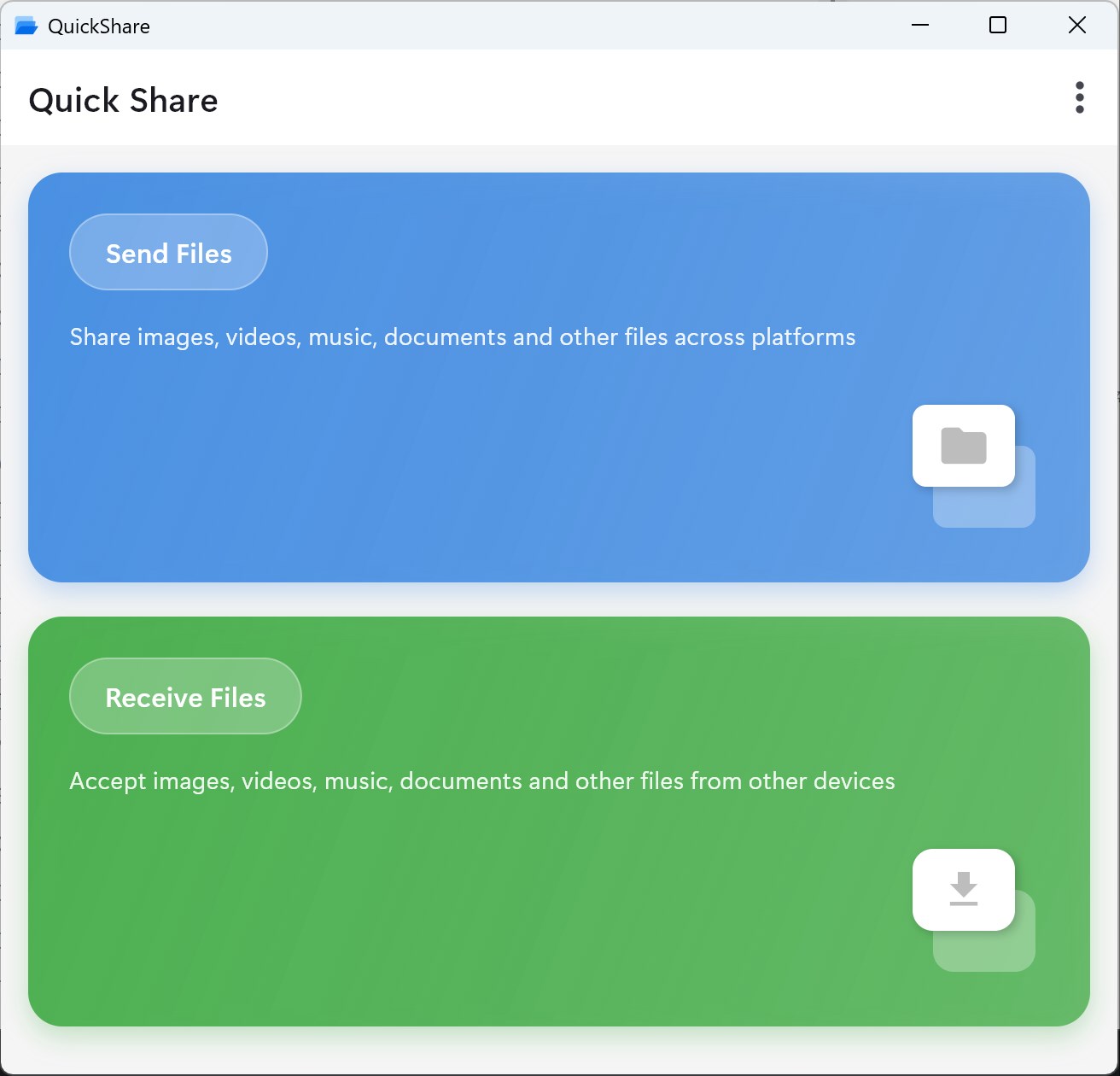
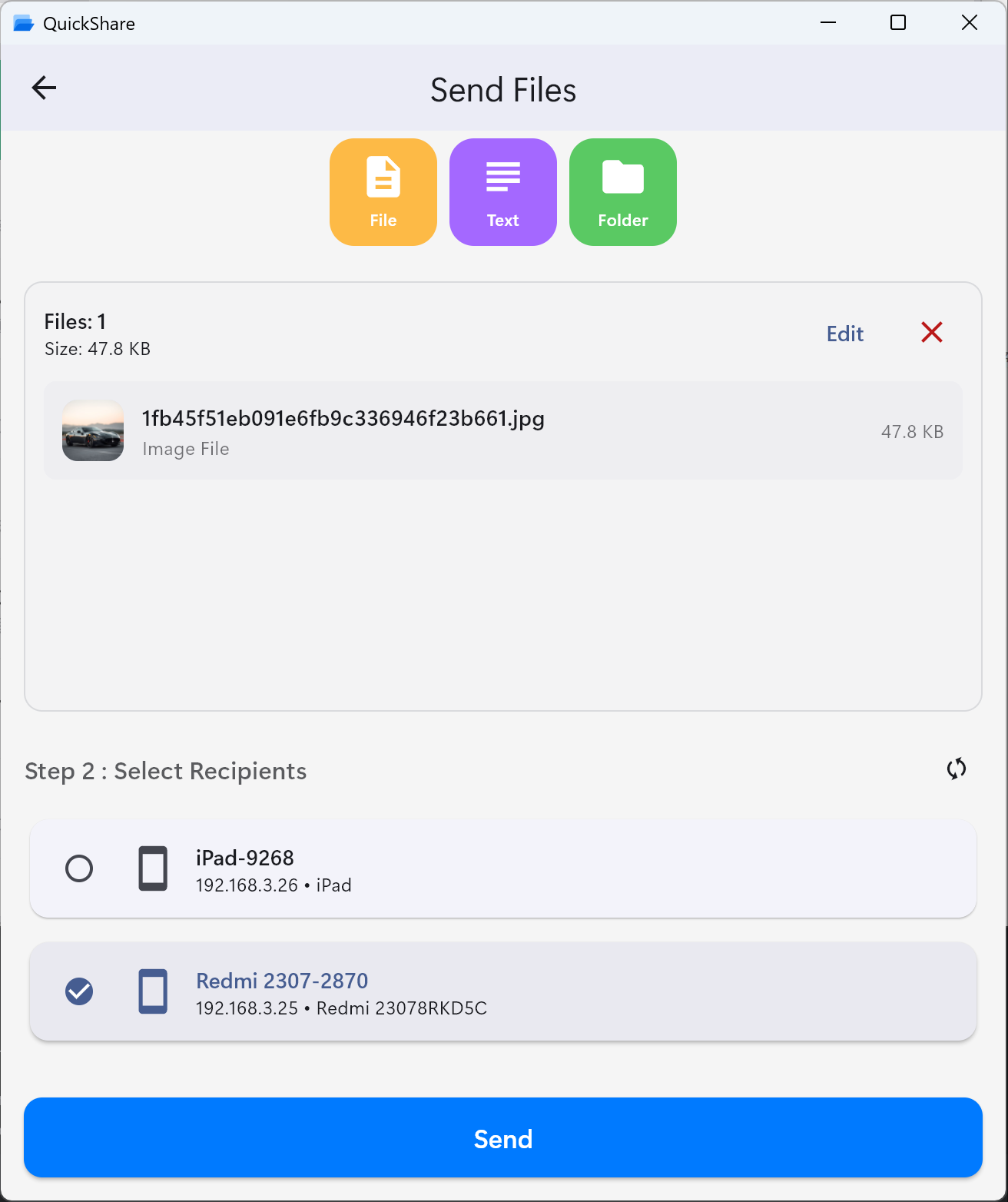
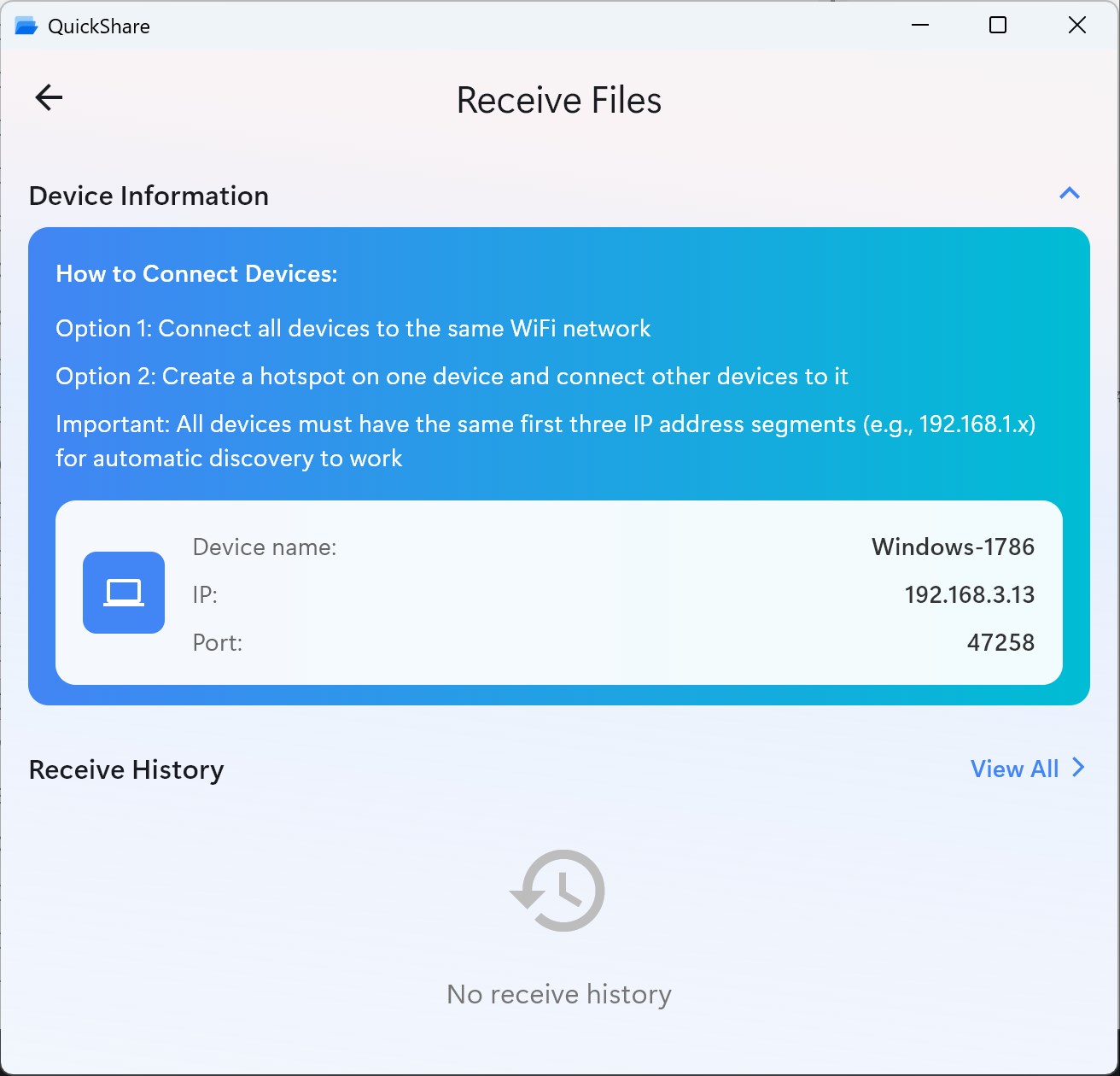
LAN ٹرانسفر کے لیے ایک ہی لوکل نیٹ ورک درکار ہے۔ فائلیں براہ راست آپ کے آلات کے درمیان رہتی ہیں۔
شیئر کرنے کا درست طریقہ تلاش کریںفون سے PC پر فوری شیئرنگ کے لیے براؤزر میں Quick Share استعمال کریں، روزمرہ استعمال کے لیے ڈیسک ٹاپ ایپ انسٹال کریں، یا دو پی سی کے درمیان Windows Nearby sharing استعمال کریں۔
بغیر کچھ انسٹال کیے Android یا iPhone سے Windows پر بھیجنے کے لیے۔
براؤزر میں کھولیںروزانہ شیئرنگ کے لیے ایک مخصوص Windows ایپ۔
Store ایپ دیکھیںسسٹم میں شامل Windows سے Windows شیئرنگ۔
Microsoft ہدایاتہماری ویب سائٹ اور Store ایپ Google Quick Share سے الگ ہیں۔ براؤزر ٹرانسفر کے لیے دونوں آلات پر LAN ٹرانسفر کھولیں۔
ویب ورژن براؤزر میں چلتا ہے۔ مقامی ایپ کے تقاضے Microsoft Store میں درج ہیں۔
صفحہ لوڈ کرنے اور آلات جوڑنے کے لیے انٹرنیٹ درکار ہے؛ فائل کا مواد لوکل طور پر جاتا ہے۔ Google کی الگ ایپ کے اپنے Windows تقاضے ہیں۔
فون اور PC کو ایک ہی Wi-Fi سے جوڑیں۔ اسی راؤٹر سے کیبل کے ذریعے منسلک PC بھی کام کرتا ہے۔
دونوں آلات پر quick-share.app/ur/transfer/lan کھولیں۔ Android پر تصاویر، ویڈیوز یا دستاویزات منتخب کریں۔
قریبی فہرست میں اپنا Windows آلہ تلاش کریں۔ اس کا نام اور مختصر ID پی سی براؤزر سے ملائیں۔
PC منتخب کریں اور فائل بھیجیں پر ٹیپ کریں۔ منتقلی مکمل ہونے تک دونوں ٹیب کھلے رکھیں۔
PC خود بخود فائلیں وصول کر کے ڈاؤن لوڈ شروع کرتا ہے۔ پوچھے جانے پر ڈاؤن لوڈ کی اجازت دیں اور ڈاؤن لوڈ فولڈر دیکھیں۔
واپس بھیجنے کے لیے Windows پر فائلیں چنیں اور اپنا فون منتخب کریں۔
Android سے Windows ٹرانسفر شروع کریںSafari اور PC براؤزر استعمال کریں۔ فون ایپ یا AirDrop کی ضرورت نہیں۔
فون سے فون شیئر کر رہے ہیں؟ ہماری iPhone سے Android گائیڈ پڑھیں۔
PC نہیں مل رہا یا منتقلی رک جاتی ہے؟ یہ حل آزمائیں۔
سرکاری ذرائع استعمال کریں۔ ہماری Store ایپ اور Google کی PC ایپ الگ مصنوعات ہیں۔
Microsoft Store سے ہماری Windows ایپ انسٹال کریں۔
Microsoft StoreGoogle کی الگ Android سے Windows ایپ ڈاؤن لوڈ کریں۔
Google کا PC ڈاؤن لوڈدونوں آلات پر LAN ٹرانسفر کھولیں۔
براؤزر میں استعمال کریںAPK فائلیں Android کے لیے ہیں، Windows کے لیے نہیں۔ ہماری APK گائیڈ دیکھیں۔
نہیں۔ ویب ورژن مطابقت پذیر براؤزر میں چلتا ہے۔ Microsoft Store ایپ اختیاری ہے۔
براؤزر LAN ٹرانسفر مفت ہیں، اکاؤنٹ یا سبسکرپشن کے بغیر۔ کلاؤڈ ٹرانسفر کے الگ پلان ہیں؛ ایپ کی قیمت Store میں دیکھیں۔
LAN کی کوئی مقرر حد نہیں، لیکن میموری اور اسٹوریج اہم ہیں۔ وصول کنندہ براؤزر میموری میں بفر کرتا ہے، اس لیے بہت بڑی فائلیں ناکام ہو سکتی ہیں۔
جی ہاں، ایک ہی لوکل نیٹ ورک۔ اسی راؤٹر سے تار والا PC کام کر سکتا ہے؛ گیسٹ نیٹ ورکس آلات کی تلاش بلاک کر سکتے ہیں۔
نہیں۔ Android پر Chrome یا iPhone پر Safari میں LAN ٹرانسفر کھولیں اور دونوں صفحات کھلے رکھیں۔
Windows 7 کی سپورٹ موجود نہیں۔ تازہ ترین مطابقت پذیر براؤزر کے ساتھ Windows 10 یا 11 استعمال کریں؛ Store میں تقاضے دیکھیں۔
LAN فائل کا مواد براہ راست انکرپٹڈ WebRTC کے ذریعے منتقل ہوتا ہے۔ سرور صرف کنکشن کا ڈیٹا بدلتے ہیں۔ صرف کلاؤڈ ٹرانسفر انکرپٹڈ فائلیں اپ لوڈ کرتا ہے۔
فی براؤزر ٹرانسفر سیشن ایک وصول کنندہ۔ آپ اس آلے کے لیے متعدد فائلیں منتخب کر کے دوسرے آلے کے لیے دہرا سکتے ہیں۔