
iOS کے لیے Quick Share
iPhone کے لیے Quick Share
اپنے iPhone اور دوسرے آلات کے درمیان تصاویر اور فائلیں منتقل کریں۔ قریب ہوں تو Wi-Fi پر شیئر کریں، یا مختلف نیٹ ورکس کے پار کلاؤڈ لنک بھیجیں۔
iOS 13.0 یا بعد کے iPhone کے لیے۔ iPad کے لیے بھی دستیاب ہے۔
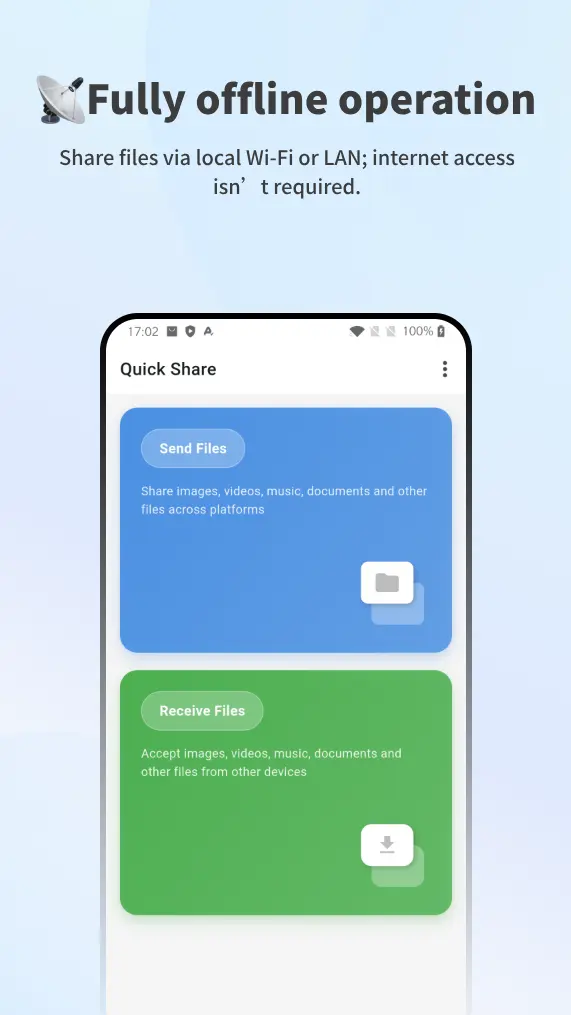
لوکل ٹرانسفر
آپ کی فائلیں۔ آپ کے قریبی آلات۔
تصاویر، ویڈیوز، دستاویزات، فولڈرز اور ٹیکسٹ براہ راست اپنے لوکل نیٹ ورک پر بھیجیں۔ قریبی آلات خود بخود ظاہر ہوتے ہیں۔
اپنے آلات جوڑیں
ایک ہی Wi-Fi نیٹ ورک سے جڑیں۔ دونوں آلات پر Quick Share کھولیں اور پوچھے جانے پر لوکل نیٹ ورک تک رسائی کی اجازت دیں۔
منتخب کریں کہ کیا بھیجنا ہے
اپنے iPhone پر فائلیں بھیجیں کھولیں، اپنا مواد منتخب کریں اور وصول کرنے والا آلہ چنیں۔
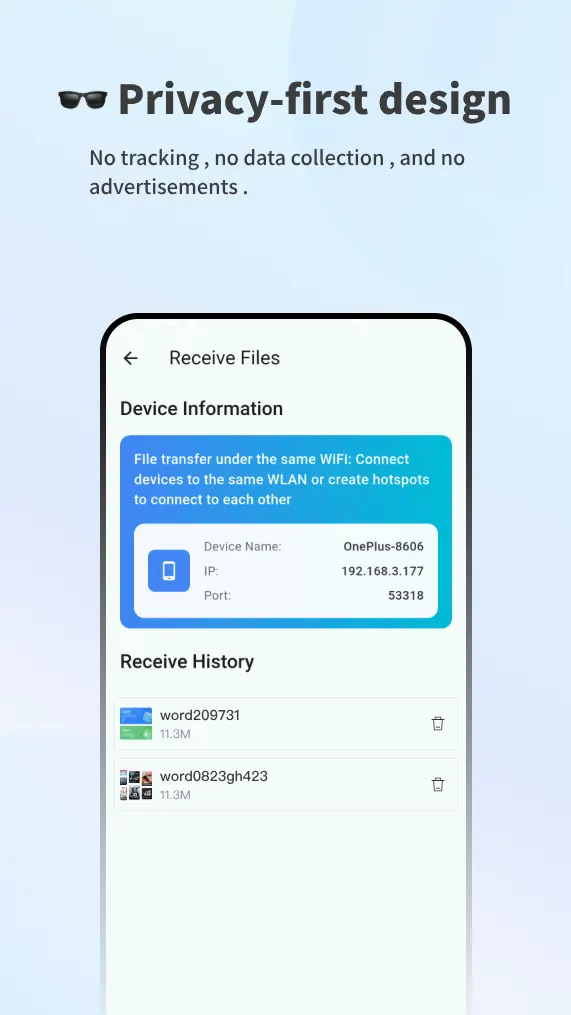
اپنی فائلیں وصول کریں
دوسرے آلے پر فائلیں وصول کریں کھولیں۔ منتقلی مکمل ہونے تک دونوں ایپس کھلی رکھیں۔
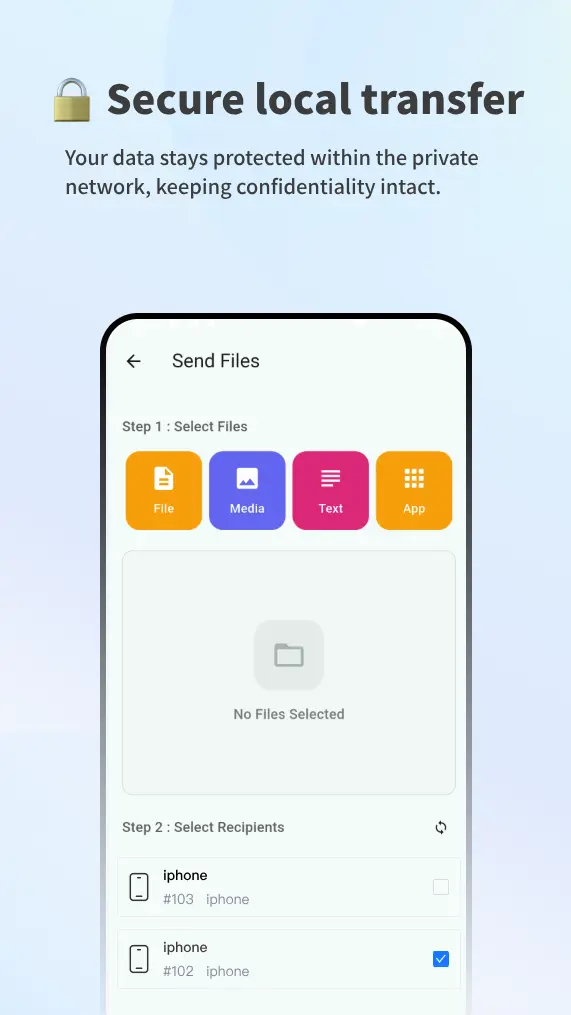
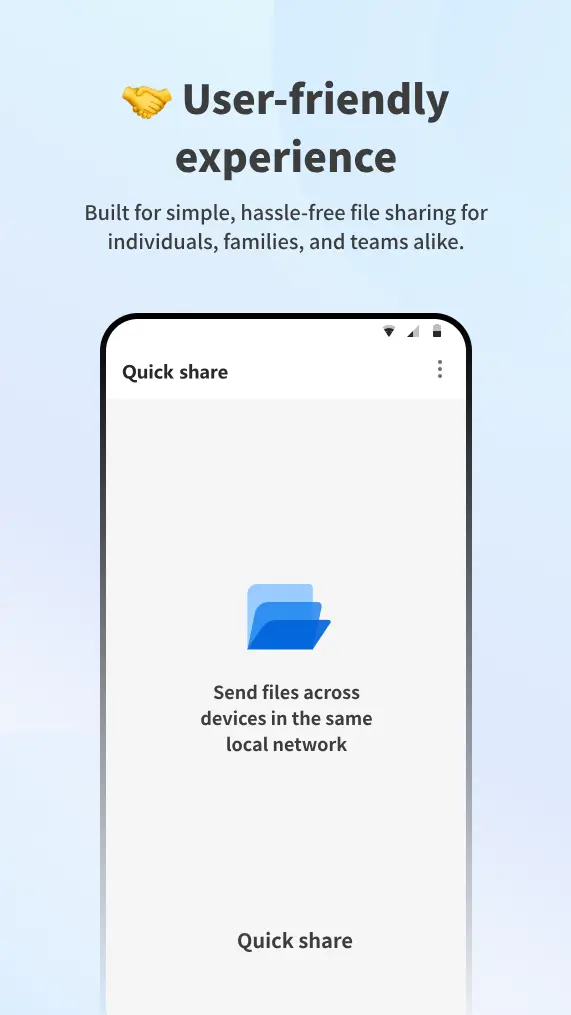
نظارہ بدلنے کے لیے کارڈ گھسیٹیں یا ٹیپ کریں
کلاؤڈ ٹرانسفر
زیادہ فاصلے کے لیے فائل لنک۔
جب آپ کے آلات مختلف نیٹ ورکس پر ہوں تو فائل اپ لوڈ کر کے اس کا لنک بھیجیں۔ وصول کنندہ بعد میں براؤزر سے ڈاؤن لوڈ کر سکتا ہے۔
- فائل منتخب کریں
- کلاؤڈ ٹرانسفر آپ کی منتخب کردہ فائل اپ لوڈ کرتا ہے تاکہ اسے لوکل نیٹ ورک سے باہر شیئر کیا جا سکے۔
- شیئرنگ کی مدت طے کریں
- ایپ میں دستیاب میعاد کے اختیارات میں سے چنیں۔ کلاؤڈ لنکس عارضی ہوتے ہیں۔
- لنک بھیجیں
- URL کو پیغام یا ای میل میں پیسٹ کریں۔ اپنا کوٹہ اور Premium اختیارات ایپ میں دیکھیں۔
براؤزر کا اختیار
Safari کے ذریعے iPhone سے Windows تک۔
ایپ انسٹال کیے بغیر منتقلی کے لیے دونوں آلات پر Quick Share ویب سائٹ استعمال کریں۔ یہ براؤزر سے براؤزر کا ایک الگ طریقہ ہے۔
Wi-Fi سے فائل شیئر کھولیں
اپنے iPhone اور کمپیوٹر کو ایک ہی لوکل نیٹ ورک سے جوڑیں، پھر Safari اور کمپیوٹر کے براؤزر میں LAN ٹرانسفر کھولیں۔
وصول کنندہ منتخب کریں
iPhone پر تصاویر یا فائلیں منتخب کریں، مطابق کمپیوٹر چنیں اور بھیجیں۔ آپ دوسری سمت میں بھی بھیج سکتے ہیں۔
ڈاؤن لوڈ محفوظ کریں
وصول کرنے والے آلے پر پوچھے جانے پر ڈاؤن لوڈ کی اجازت دیں اور منتقلی مکمل ہونے کا انتظار کریں۔
Quick Share برائے iPhone عام سوالات
کیا Quick Share iPhone کے لیے دستیاب ہے؟
جی ہاں۔ اس صفحے پر موجود لنک سے App Store سے Quick Share File Transfer ڈاؤن لوڈ کریں۔ آپ Safari میں Quick Share ویب سائٹ بھی استعمال کر سکتے ہیں۔
کیا میں iPhone سے Windows پر فائلیں بھیج سکتا ہوں؟
جی ہاں۔ براؤزر کے اختیار کے لیے iPhone پر Safari اور Windows پر براؤزر میں LAN ٹرانسفر کھولیں۔ دونوں آلات کو ایک ہی لوکل نیٹ ورک سے جوڑیں، فائلیں چنیں اور وصول کنندہ منتخب کریں۔
کیا لوکل ٹرانسفر میری فائلیں کلاؤڈ پر اپ لوڈ کرتا ہے؟
لوکل ٹرانسفر آپ کے نیٹ ورک پر آلات کے درمیان براہ راست فائلیں بھیجتا ہے۔ کلاؤڈ ٹرانسفر ایک الگ اختیار ہے جو شیئرنگ لنک بنانے کے لیے منتخب فائل اپ لوڈ کرتا ہے۔
اگر میرے آلات ایک دوسرے کو نہ ڈھونڈ سکیں تو کیا کروں؟
یقینی بنائیں کہ دونوں آلات ایک ہی لوکل نیٹ ورک پر ہیں اور لوکل نیٹ ورک تک رسائی کی اجازت ہے۔ گیسٹ Wi-Fi آلات کو الگ کر سکتا ہے۔ وصول کنندہ ایپ یا براؤزر کھلا رکھیں اور چیک کریں کہ VPN یا فائر وال کنکشن بلاک تو نہیں کر رہی۔
کیا مجھے براؤزر ٹرانسفر کے لیے دونوں آلات پر ایپ چاہیے؟
نہیں۔ براؤزر کا طریقہ دونوں آلات پر LAN ٹرانسفر صفحہ استعمال کرتا ہے۔ مقامی ایپس استعمال کرتے وقت ایپ کے فائلیں بھیجیں اور وصول کریں مراحل پر عمل کریں۔
کیا مختلف نیٹ ورکس کے درمیان شیئرنگ کام کرتی ہے؟
جب بھیجنے والا اور وصول کنندہ مختلف نیٹ ورکس پر ہوں تو ڈاؤن لوڈ لنک بنانے کے لیے کلاؤڈ ٹرانسفر استعمال کریں۔ لوکل ٹرانسفر کے لیے آلات کا ایک ہی لوکل نیٹ ورک پر ہونا ضروری ہے۔
iPhone ایپ حاصل کریں
Quick Share، آپ کے iPhone پر تیار۔
لوکل فائل شیئرنگ اور کلاؤڈ لنکس کو ایک ہی ایپ میں ساتھ رکھیں۔
App Store سے ڈاؤن لوڈ کریںان ایپ خریداریوں کے ساتھ مفت ڈاؤن لوڈ۔ موجودہ تفصیلات کے لیے App Store دیکھیں۔
iOS رازداری کی پالیسی پڑھیں