
Quick Share web
- Mở Chuyển tệp LAN trên cả hai thiết bị.
- Kết nối cùng Wi-Fi và chọn tệp.
- Chọn thiết bị nhận rồi gửi.
Từ Android hoặc iPhone sang Windows mà không cần cài ứng dụng.
Mở trong trình duyệtGửi tệp giữa điện thoại và máy tính Windows. Chọn dùng trực tiếp trên trình duyệt hoặc ứng dụng Microsoft Store.
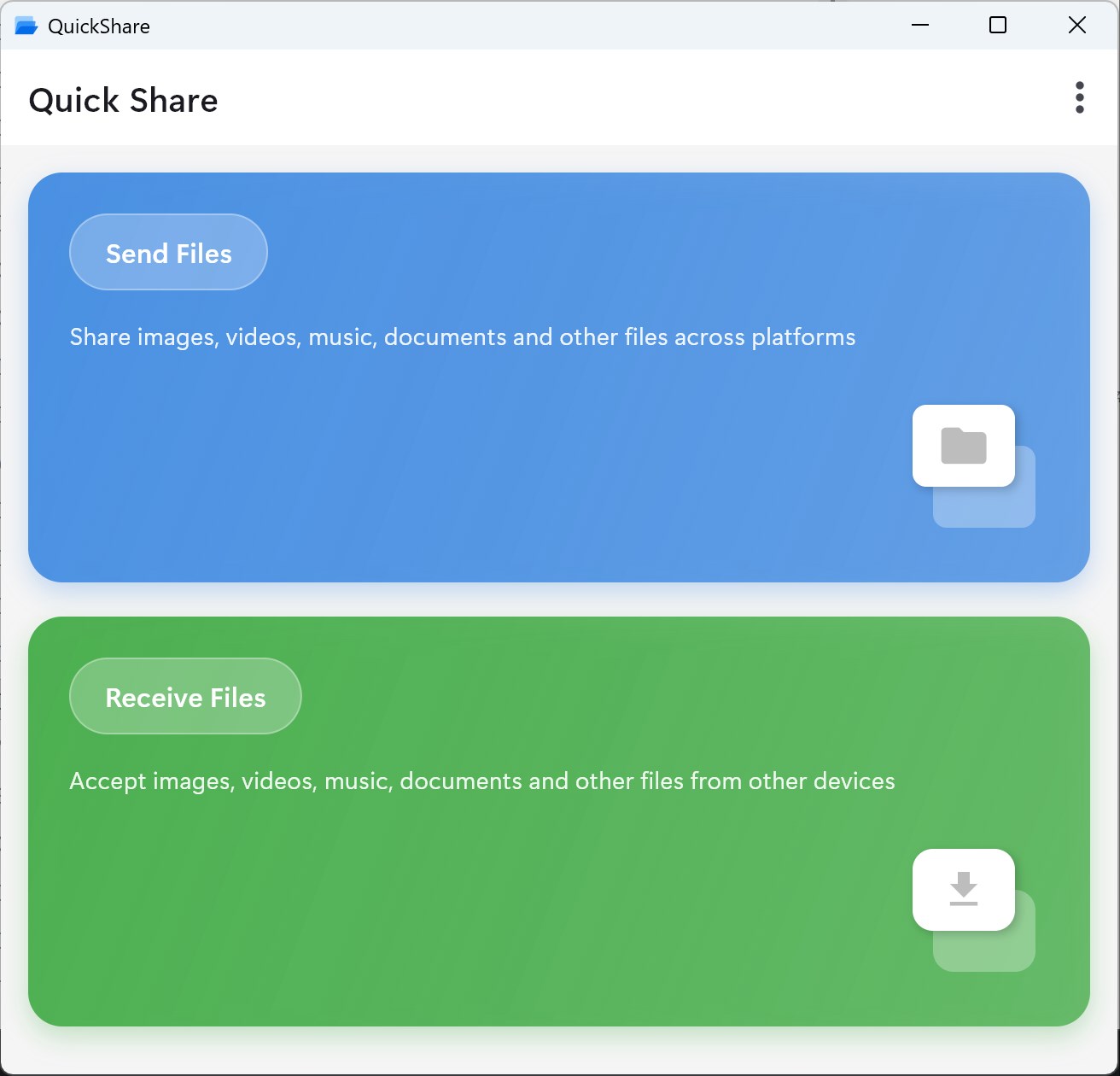
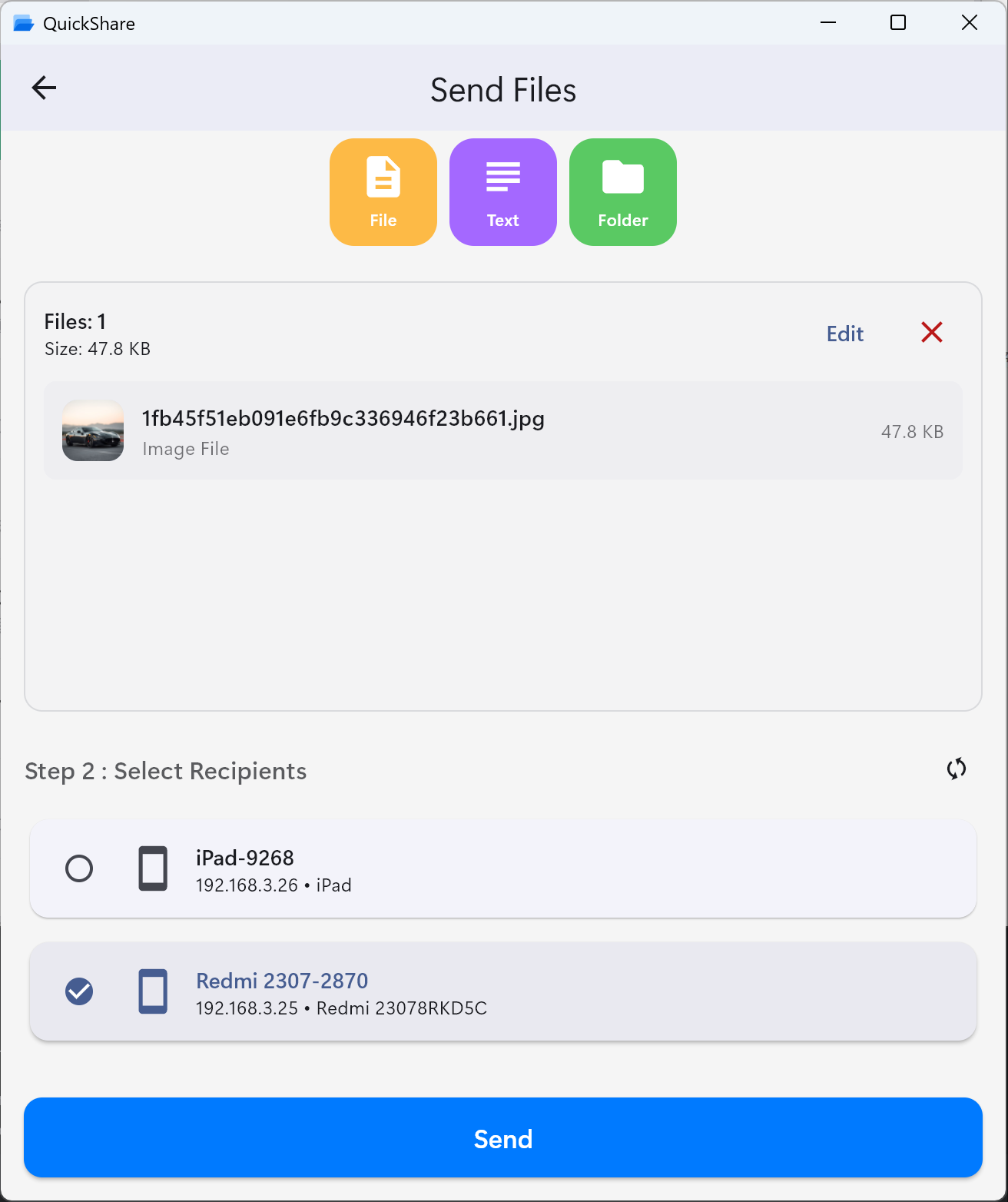
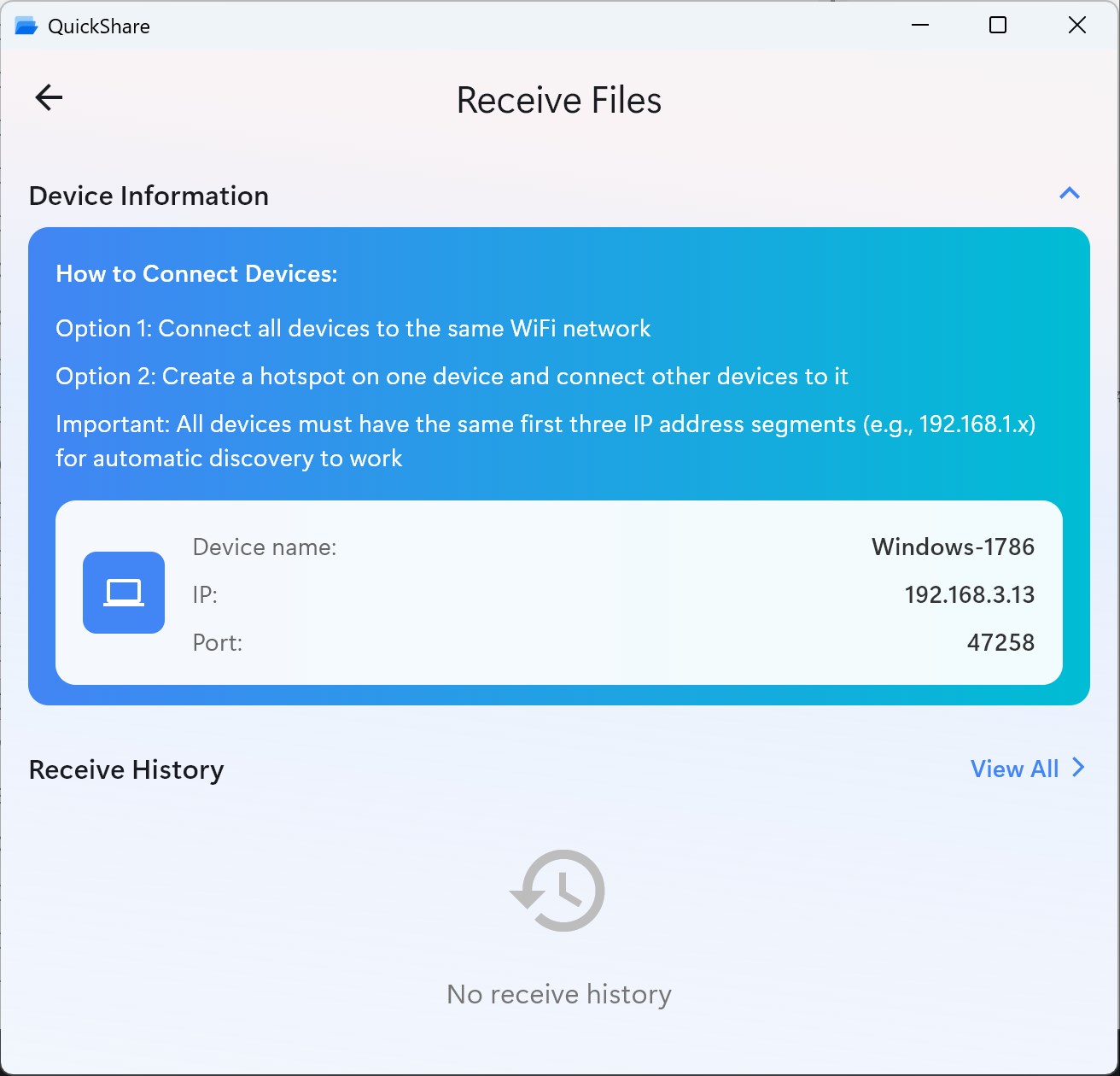
Chuyển tệp LAN cần chung mạng cục bộ. Tệp chỉ đi trực tiếp giữa các thiết bị của bạn.
Chọn cách chia sẻ phù hợpDùng Quick Share cho Windows trên trình duyệt để gửi nhanh từ điện thoại sang PC, cài ứng dụng desktop để dùng hằng ngày, hoặc dùng Chia sẻ lân cận của Windows giữa các PC.
Từ Android hoặc iPhone sang Windows mà không cần cài ứng dụng.
Mở trong trình duyệtỨng dụng Windows chuyên dụng cho nhu cầu chia sẻ hằng ngày.
Xem ứng dụng trên StoreChia sẻ giữa các máy Windows, tích hợp sẵn trong hệ điều hành.
Hướng dẫn của MicrosoftWebsite và ứng dụng Store của chúng tôi độc lập với Google Quick Share. Với chuyển qua trình duyệt, hãy mở Chuyển tệp LAN trên cả hai thiết bị.
Phiên bản web chạy qua trình duyệt. Yêu cầu của ứng dụng cài đặt được ghi trên Microsoft Store.
Cần internet để tải trang và ghép nối thiết bị; nội dung tệp đi qua mạng nội bộ. Ứng dụng riêng của Google có yêu cầu Windows riêng.
Kết nối điện thoại và PC vào cùng mạng Wi-Fi. Máy tính cắm dây mạng LAN cùng router cũng hoạt động.
Mở quick-share.app/vi/transfer/lan trên cả hai thiết bị. Trên Android, chọn ảnh, video hoặc tài liệu cần gửi.
Tìm thiết bị Windows trong danh sách lân cận. Đối chiếu tên và mã ID ngắn với trình duyệt trên PC.
Chọn PC và nhấn Gửi tệp. Giữ cả hai tab mở cho đến khi hoàn tất.
PC tự động nhận tệp và bắt đầu tải xuống. Cho phép tải nhiều tệp nếu trình duyệt hỏi, sau đó kiểm tra thư mục Downloads.
Để gửi ngược lại, hãy chọn tệp trên Windows rồi chọn điện thoại của bạn.
Bắt đầu chuyển từ Android sang WindowsChỉ cần Safari và trình duyệt PC. Không cần cài app trên điện thoại hay AirDrop.
Muốn gửi giữa hai điện thoại? Hãy xem hướng dẫn iPhone sang Android.
Không tìm thấy PC hoặc quá trình gửi bị đứng? Hãy thử các cách khắc phục sau.
Hãy tải từ nguồn chính thức. Ứng dụng trên Store của chúng tôi và ứng dụng PC của Google là hai sản phẩm khác nhau.
Cài đặt ứng dụng Windows từ Microsoft Store.
Microsoft StoreTải ứng dụng Android-sang-Windows riêng của Google.
Tải bản PC của GoogleChỉ cần mở Chuyển tệp LAN trên cả hai thiết bị.
Dùng trên trình duyệtTệp APK chỉ dành cho Android, không chạy trên Windows. Xem hướng dẫn APK của chúng tôi.
Không. Phiên bản web hoạt động ngay trong trình duyệt tương thích. Ứng dụng Microsoft Store là tùy chọn thêm.
Chuyển tệp LAN qua trình duyệt hoàn toàn miễn phí, không cần tài khoản hay gói thuê bao. Chuyển qua đám mây có gói riêng; hãy xem giá ứng dụng trên Microsoft Store.
Không có mức trần cố định cho LAN, nhưng RAM và bộ nhớ trống rất quan trọng. Trình duyệt nhận tệp đệm dữ liệu trong bộ nhớ nên tệp quá lớn có thể lỗi.
Có, phải cùng mạng cục bộ. PC cắm dây mạng vào cùng router vẫn dùng được; Wi-Fi khách có thể chặn việc tìm thiết bị.
Không. Mở Chuyển tệp LAN bằng Chrome trên Android hoặc Safari trên iPhone và giữ cả hai trang mở.
Không hỗ trợ Windows 7. Hãy dùng Windows 10 hoặc 11 cùng trình duyệt mới tương thích; kiểm tra yêu cầu ứng dụng trên Store.
Khi truyền LAN, nội dung tệp đi trực tiếp qua WebRTC được mã hóa; máy chủ chỉ trao đổi thông tin kết nối. Chỉ Chuyển tệp qua đám mây mới tải tệp mã hóa lên máy chủ.
Một thiết bị nhận cho mỗi phiên gửi trên trình duyệt. Bạn có thể chọn nhiều tệp gửi cho thiết bị đó rồi lặp lại với thiết bị khác.