
Quick Share cho iOS
Quick Share cho iPhone
Chuyển ảnh và tệp giữa iPhone với các thiết bị khác. Chia sẻ gần qua Wi-Fi hoặc gửi liên kết đám mây giữa các mạng khác nhau.
Dành cho iPhone chạy iOS 13.0 trở lên. Cũng có sẵn cho iPad.
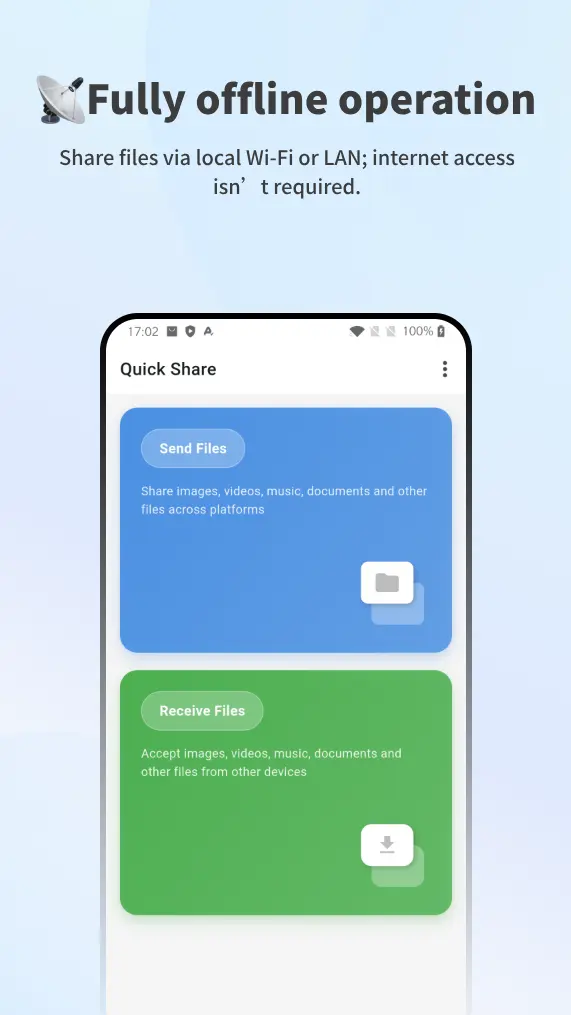
Chuyển nội bộ
Tệp của bạn. Thiết bị ở gần bạn.
Gửi ảnh, video, tài liệu, thư mục và văn bản trực tiếp qua mạng cục bộ. Thiết bị ở gần sẽ tự động hiển thị.
Kết nối thiết bị
Cùng tham gia một mạng Wi-Fi. Mở Quick Share trên cả hai thiết bị và cho phép truy cập mạng cục bộ khi được hỏi.
Chọn nội dung cần gửi
Mở Gửi tệp trên iPhone, chọn nội dung của bạn và chọn thiết bị nhận.
Nhận tệp
Mở Nhận tệp trên thiết bị còn lại. Giữ cả hai ứng dụng mở cho đến khi quá trình truyền hoàn tất.
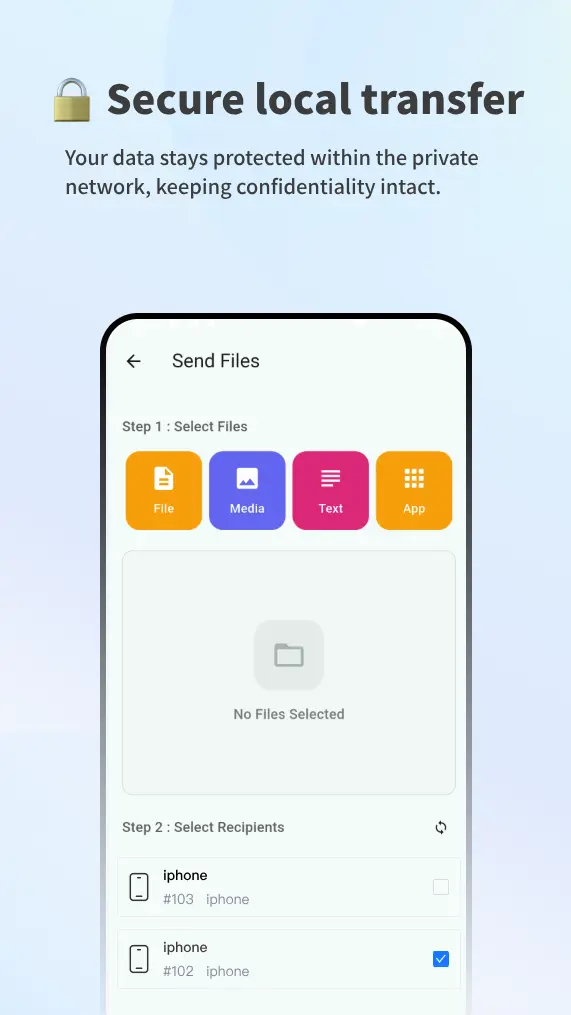
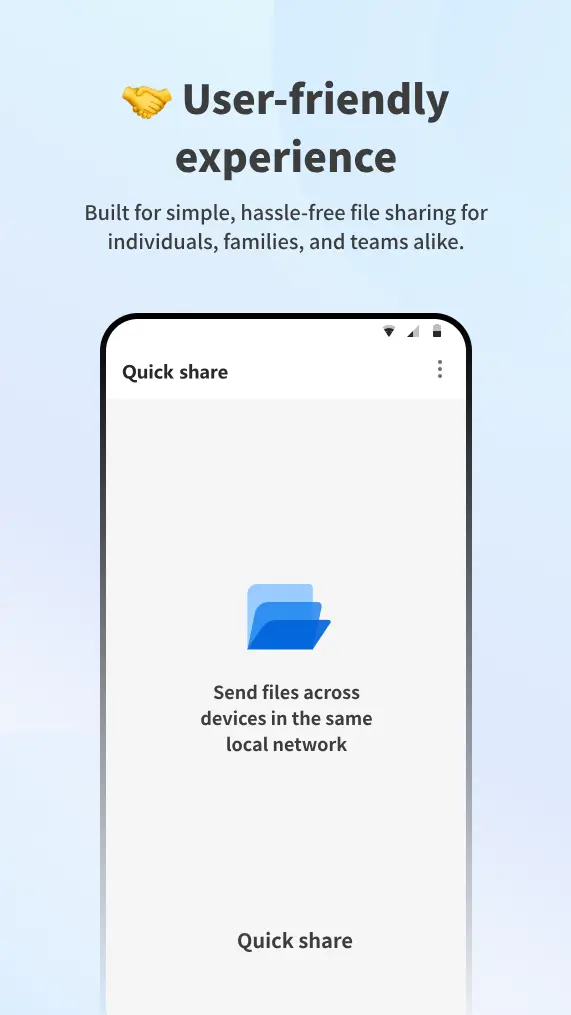
Kéo thẻ hoặc chạm để chuyển góc nhìn
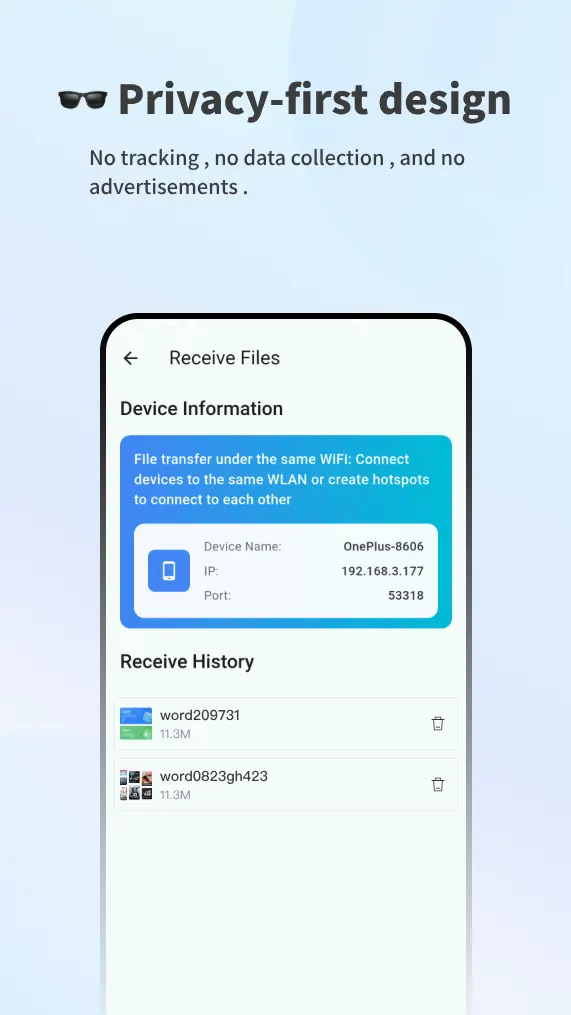
Chuyển qua đám mây
Liên kết tệp cho khoảng cách xa hơn.
Tải tệp lên và gửi liên kết khi các thiết bị của bạn ở khác mạng. Người nhận có thể tải xuống sau bằng trình duyệt.
- Chọn tệp
- Chuyển qua đám mây tải lên tệp bạn chọn để có thể chia sẻ ra ngoài mạng cục bộ.
- Đặt thời hạn chia sẻ
- Chọn trong các mốc thời gian lưu trữ có sẵn trong ứng dụng. Liên kết đám mây có thời hạn.
- Gửi liên kết
- Dán URL vào tin nhắn hoặc email. Kiểm tra hạn mức và các tùy chọn Premium ngay trong ứng dụng.
Tùy chọn trình duyệt
Từ iPhone sang Windows qua Safari.
Để truyền tệp mà không cần cài ứng dụng, hãy mở trang web Quick Share trên cả hai thiết bị. Đây là quy trình riêng từ trình duyệt sang trình duyệt.
Mở Chuyển tệp LAN
Kết nối iPhone và máy tính vào cùng mạng cục bộ, sau đó mở Chuyển tệp LAN trên Safari và trình duyệt máy tính.
Chọn thiết bị nhận
Chọn ảnh hoặc tệp trên iPhone, chọn máy tính tương ứng rồi gửi. Bạn cũng có thể gửi theo chiều ngược lại.
Lưu bản tải xuống
Cho phép tải xuống khi thiết bị nhận hỏi và chờ quá trình truyền hoàn tất.
Câu hỏi thường gặp về Quick Share cho iPhone
Quick Share có bản cho iPhone không?
Có. Hãy tải Quick Share File Transfer từ App Store qua liên kết trên trang này. Bạn cũng có thể dùng trang web Quick Share trong Safari.
Tôi có thể gửi tệp từ iPhone sang Windows không?
Có. Với tùy chọn trình duyệt, mở Chuyển tệp LAN trong Safari trên iPhone và trên trình duyệt ở Windows. Kết nối cả hai vào cùng mạng cục bộ, chọn tệp rồi chọn thiết bị nhận.
Chuyển nội bộ có tải tệp của tôi lên đám mây không?
Chuyển nội bộ gửi tệp trực tiếp giữa các thiết bị trong mạng của bạn. Chuyển qua đám mây là tùy chọn riêng giúp tải tệp đã chọn lên để tạo liên kết chia sẻ.
Nếu các thiết bị không tìm thấy nhau thì sao?
Kiểm tra xem cả hai đã vào cùng mạng cục bộ và được cấp quyền truy cập mạng cục bộ chưa. Wi-Fi khách có thể cô lập thiết bị. Giữ ứng dụng hoặc trình duyệt luôn mở và kiểm tra xem VPN hay tường lửa có đang chặn kết nối không.
Tôi có cần ứng dụng trên cả hai thiết bị để truyền qua trình duyệt không?
Không. Quy trình qua trình duyệt chỉ dùng trang Chuyển tệp LAN trên cả hai thiết bị. Chỉ làm theo bước Gửi tệp và Nhận tệp khi dùng ứng dụng gốc.
Có chia sẻ được giữa các mạng khác nhau không?
Hãy dùng Chuyển qua đám mây để tạo liên kết tải xuống khi người gửi và người nhận ở khác mạng. Chuyển nội bộ yêu cầu các thiết bị chung mạng cục bộ.
Tải ứng dụng iPhone
Quick Share, sẵn sàng trên iPhone của bạn.
Gộp tính năng chia sẻ nội bộ và tạo liên kết đám mây trong cùng một ứng dụng.
Tải về trên App StoreMiễn phí tải xuống kèm mua hàng trong ứng dụng. Xem chi tiết hiện tại trên App Store.
Đọc chính sách quyền riêng tư iOS