
Quick Share ওয়েব
- দুই ডিভাইসে Wi-Fi দিয়ে ফাইল শেয়ার খুলুন।
- একই Wi-Fi-তে যুক্ত হয়ে ফাইল বেছে নিন।
- প্রাপক ডিভাইস বেছে নিয়ে পাঠান।
কোনো অ্যাপ ইনস্টল না করেই Android বা iPhone থেকে Windows-এ পাঠাতে।
ব্রাউজারে খুলুনআপনার ফোন ও Windows পিসির মধ্যে ফাইল পাঠান। ব্রাউজার অথবা Microsoft Store অ্যাপ বেছে নিন।
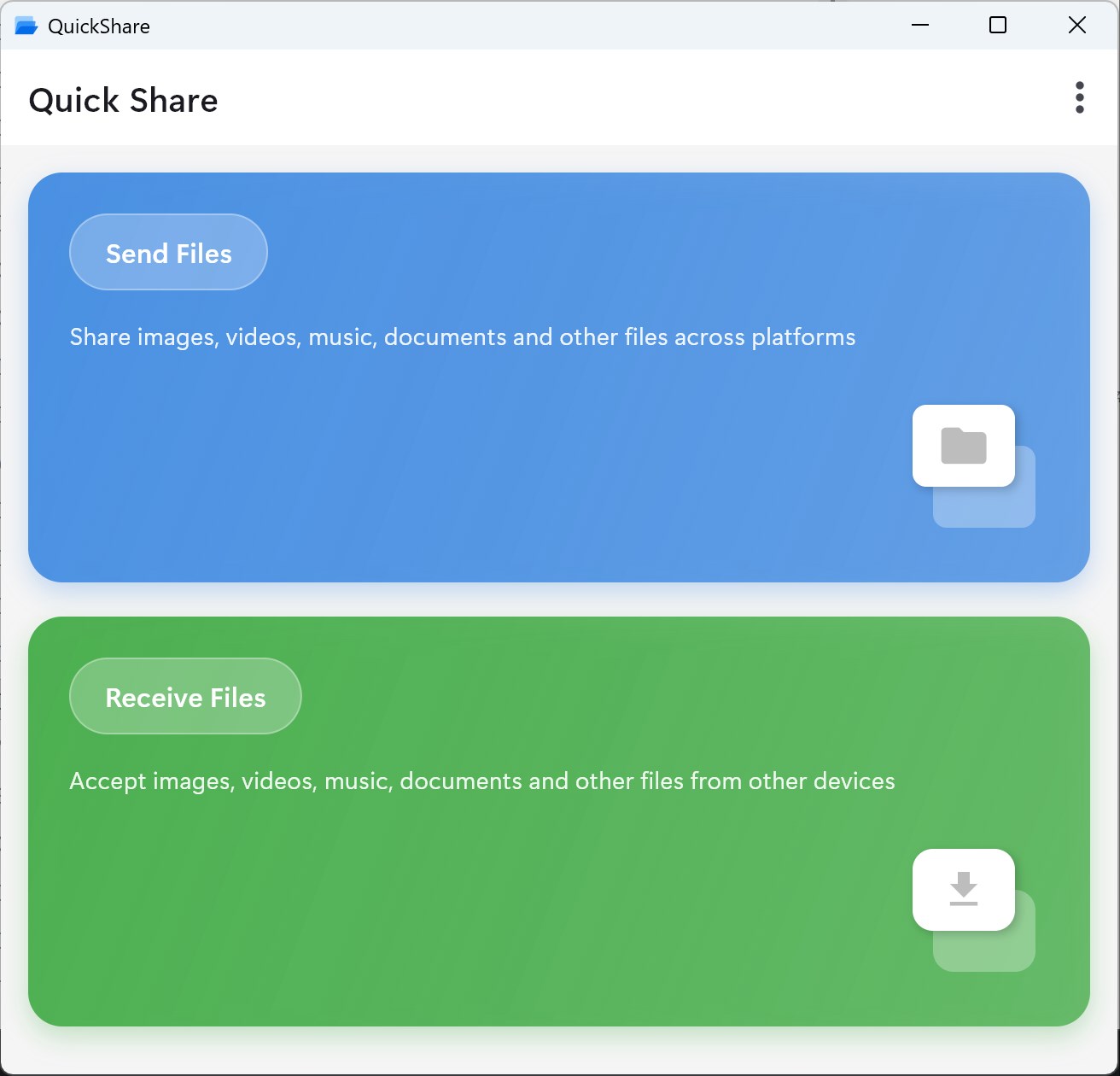
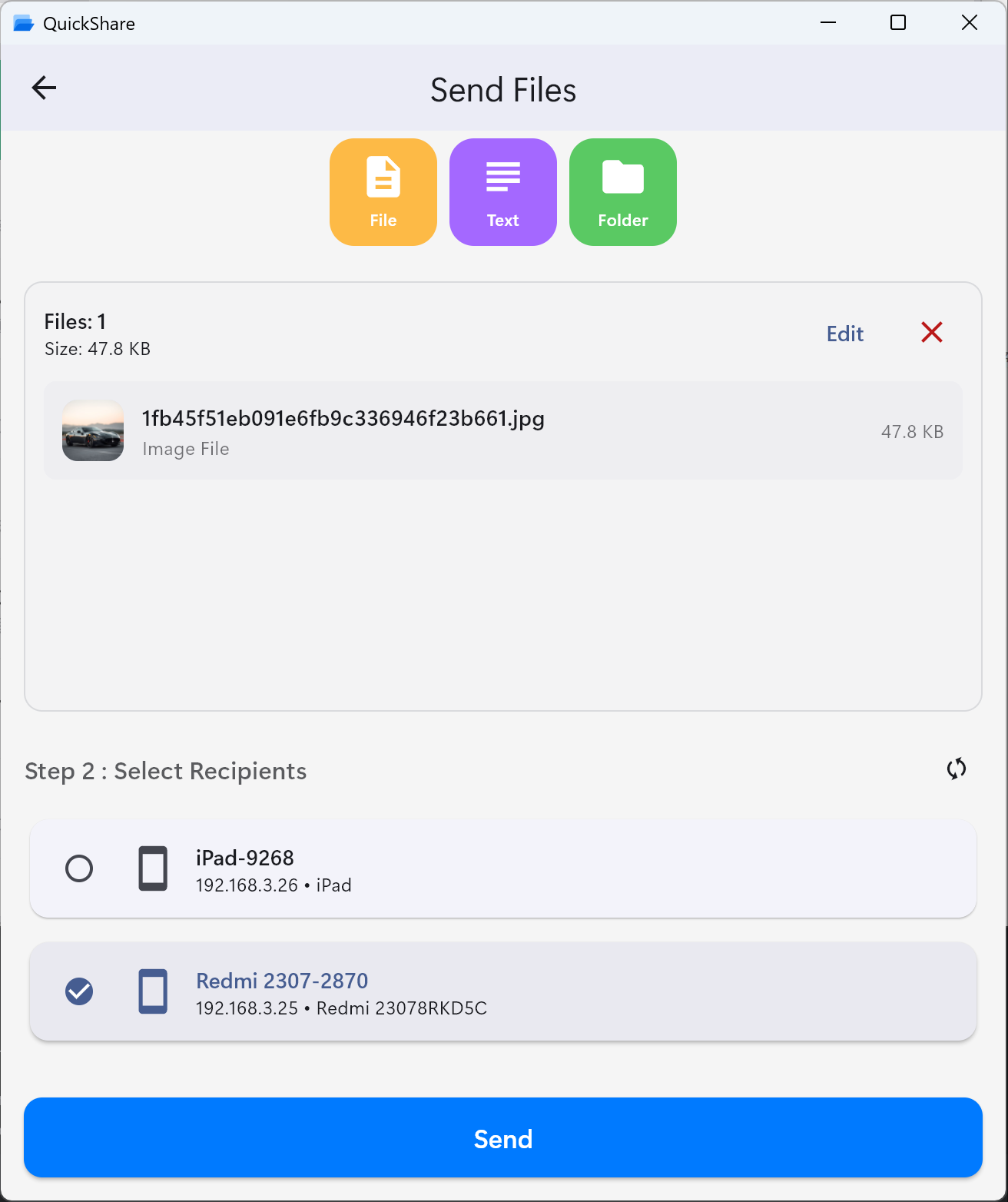
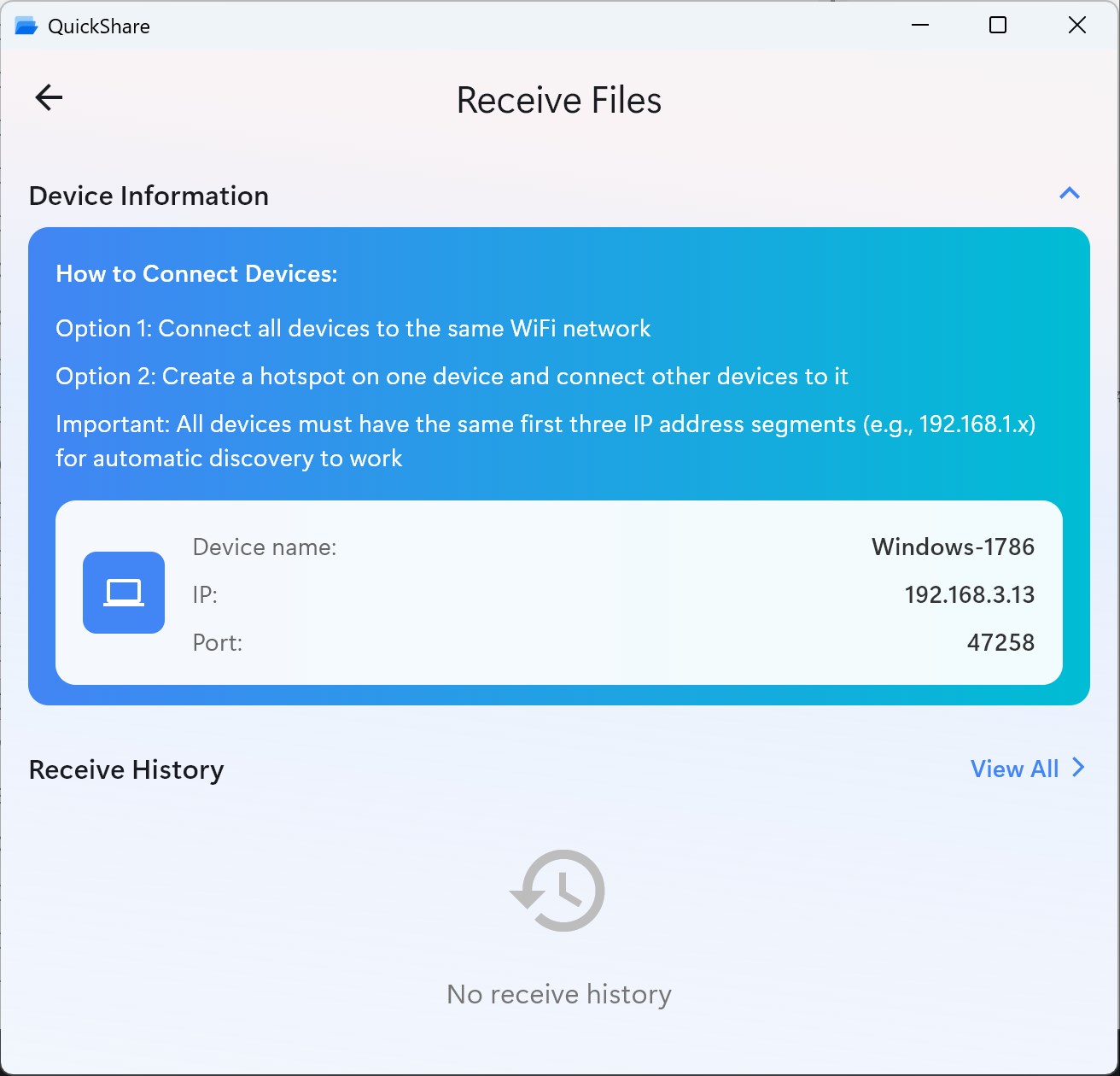
LAN ট্রান্সফারের জন্য একই লোকাল নেটওয়ার্ক প্রয়োজন। ফাইল সরাসরি আপনার ডিভাইসগুলোর মধ্যে যায়।
সঠিক শেয়ার করার উপায় খুঁজুনফোন থেকে পিসিতে তাৎক্ষণিক শেয়ারের জন্য ব্রাউজারে Quick Share ব্যবহার করুন, নিয়মিত কাজের জন্য ডেস্কটপ অ্যাপ ইনস্টল করুন, অথবা দুই পিসির মধ্যে Windows Nearby sharing ব্যবহার করুন।
কোনো অ্যাপ ইনস্টল না করেই Android বা iPhone থেকে Windows-এ পাঠাতে।
ব্রাউজারে খুলুনপ্রতিদিনের ফাইল শেয়ারিংয়ের জন্য আলাদা Windows অ্যাপ।
Store অ্যাপ দেখুনসিস্টেমে বিল্ট-ইন Windows-থেকে-Windows শেয়ারিং।
Microsoft নির্দেশিকাআমাদের ওয়েবসাইট ও Store অ্যাপ Google Quick Share থেকে আলাদা। ব্রাউজারে পাঠাতে দুই ডিভাইসেই LAN ট্রান্সফার খুলুন।
ওয়েব সংস্করণ ব্রাউজারে কাজ করে। নেটিভ অ্যাপের শর্তাবলি Microsoft Store-এ দেওয়া আছে।
পেজ লোড ও ডিভাইস যুক্ত করতে ইন্টারনেট লাগে; ফাইলের তথ্য লোকাল নেটওয়ার্কে যায়। Google-এর আলাদা অ্যাপের নিজস্ব Windows শর্তাবলি রয়েছে।
ফোন ও পিসি একই Wi-Fi-তে যুক্ত করুন। একই রাউটারে কেবল সংযুক্ত পিসিতেও কাজ করে।
দুই ডিভাইসে quick-share.app/bn/transfer/lan খুলুন। Android-এ ছবি, ভিডিও বা ডকুমেন্ট নির্বাচন করুন।
কাছাকাছি ডিভাইস তালিকায় আপনার Windows ডিভাইস খুঁজুন। পিসি ব্রাউজারের নাম ও ছোট ID মিলিয়ে নিন।
পিসি বেছে নিয়ে ফাইল পাঠান ট্যাপ করুন। ট্রান্সফার শেষ না হওয়া পর্যন্ত দুটি ট্যাব খোলা রাখুন।
পিসি স্বয়ংক্রিয়ভাবে ফাইল গ্রহণ করে ডাউনলোড শুরু করে। অনুমতি চাইলে Allow করুন এবং Downloads ফোল্ডার দেখুন।
ফিরিয়ে পাঠাতে Windows-এ ফাইল বেছে নিয়ে আপনার ফোন নির্বাচন করুন।
Android থেকে Windows ট্রান্সফার শুরু করুনSafari ও পিসি ব্রাউজার ব্যবহার করুন। ফোনের কোনো অ্যাপ বা AirDrop প্রয়োজন নেই।
ফোন থেকে ফোনে পাঠাবেন? আমাদের iPhone থেকে Android গাইড পড়ুন।
পিসি খুঁজে পাওয়া যাচ্ছে না বা ট্রান্সফার আটকে আছে? এগুলো চেষ্টা করুন।
অফিশিয়াল উৎস ব্যবহার করুন। আমাদের Store অ্যাপ এবং Google-এর পিসি অ্যাপ আলাদা পণ্য।
Microsoft Store থেকে আমাদের Windows অ্যাপ ইনস্টল করুন।
Microsoft StoreGoogle-এর আলাদা Android-টু-Windows অ্যাপ ডাউনলোড করুন।
Google-এর PC ডাউনলোডদুই ডিভাইসে LAN ট্রান্সফার খুলুন।
ব্রাউজারে ব্যবহার করুনAPK ফাইল Android-এর জন্য, Windows-এর জন্য নয়। আমাদের APK গাইড দেখুন।
না। ওয়েব সংস্করণ সামঞ্জস্যপূর্ণ ব্রাউজারেই চলে। Microsoft Store অ্যাপটি ঐচ্ছিক।
ব্রাউজার LAN ট্রান্সফার সম্পূর্ণ ফ্রি, অ্যাকাউন্ট বা সাবস্ক্রিপশন লাগে না। ক্লাউড ট্রান্সফারে আলাদা প্ল্যান রয়েছে; অ্যাপের দাম Store-এ দেখুন।
LAN-এ নির্ধারিত সীমা নেই, তবে RAM ও স্টোরেজ গুরুত্বপূর্ণ। গ্রহণকারী ব্রাউজার মেমরিতে বাফার করে, তাই খুব বড় ফাইল ব্যর্থ হতে পারে।
হ্যাঁ, একই লোকাল নেটওয়ার্কে। একই রাউটারে কেবলযুক্ত পিসিতেও কাজ করে; গেস্ট নেটওয়ার্ক ডিভাইস খোঁজা ব্লক করতে পারে।
না। Android-এ Chrome বা iPhone-এ Safari-তে LAN ট্রান্সফার খুলুন এবং দুটি পেজ খোলা রাখুন।
Windows 7-এর কোনো সমর্থন নেই। সামঞ্জস্যপূর্ণ আধুনিক ব্রাউজারসহ Windows 10 বা 11 ব্যবহার করুন; অ্যাপের শর্ত Store-এ দেখুন।
LAN ফাইলের তথ্য সরাসরি এনক্রিপ্টেড WebRTC-এর মাধ্যমে যায়। সার্ভার কেবল সংযোগের তথ্য আদান-প্রদান করে। কেবল ক্লাউড ট্রান্সফার এনক্রিপ্টেড ফাইল আপলোড করে।
প্রতি ব্রাউজার সেশনে একটি প্রাপক ডিভাইসে। সেই ডিভাইসের জন্য একাধিক ফাইল বেছে পাঠিয়ে পরে অন্য ডিভাইসের জন্য পুনরাবৃত্তি করতে পারেন।