
iOS-এর জন্য Quick Share
iPhone-এর জন্য Quick Share
আপনার iPhone ও অন্যান্য ডিভাইসের মধ্যে ছবি ও ফাইল আদান-প্রদান করুন। কাছাকাছি থাকলে Wi-Fi দিয়ে সরাসরি শেয়ার করুন, অথবা ভিন্ন নেটওয়ার্কে ক্লাউড লিংক পাঠান।
iOS 13.0 বা পরবর্তী সংস্করণের iPhone-এর জন্য। iPad-এও ব্যবহারযোগ্য।
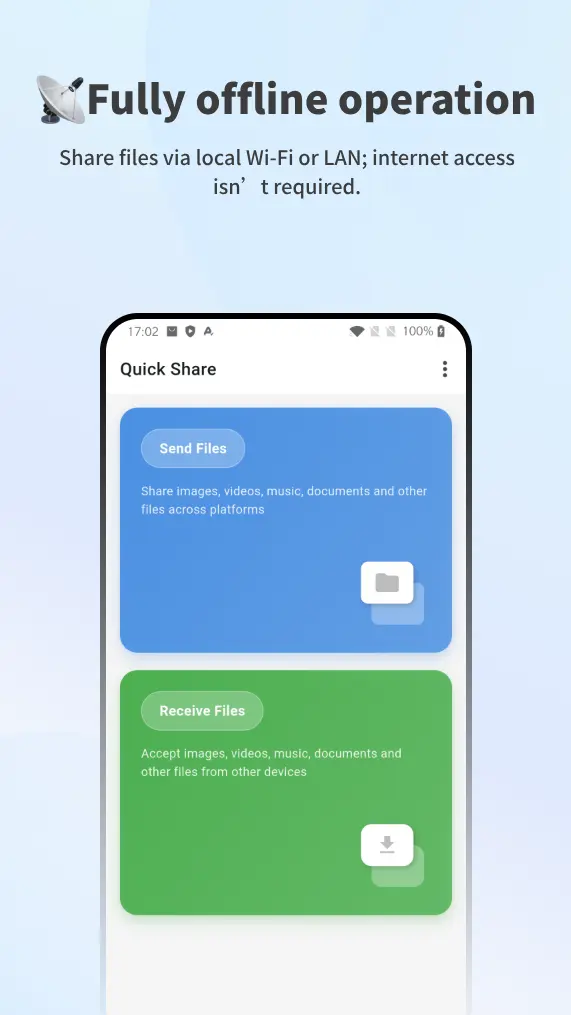
লোকাল ট্রান্সফার
আপনার ফাইল। আপনার কাছের ডিভাইস।
আপনার লোকাল নেটওয়ার্কে ছবি, ভিডিও, ডকুমেন্ট, ফোল্ডার ও টেক্সট সরাসরি পাঠান। কাছাকাছি ডিভাইস স্বয়ংক্রিয়ভাবে দেখা যাবে।
ডিভাইস সংযুক্ত করুন
একই Wi-Fi নেটওয়ার্কে যুক্ত হন। দুই ডিভাইসেই Quick Share খুলুন এবং অনুমতি চাইলে লোকাল নেটওয়ার্ক অ্যাক্সেস দিন।
কী পাঠাবেন বাছুন
আপনার iPhone-এ ফাইল পাঠান খুলুন, কনটেন্ট বেছে নিন এবং গ্রহণকারী ডিভাইস নির্বাচন করুন।
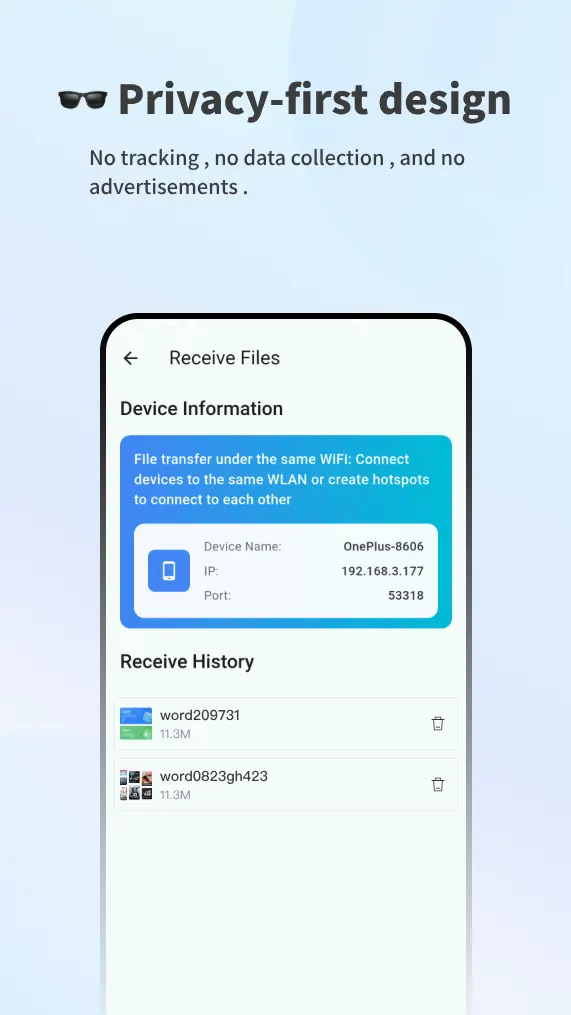
ফাইল গ্রহণ করুন
অন্য ডিভাইসে ফাইল গ্রহণ করুন খুলুন। ট্রান্সফার শেষ না হওয়া পর্যন্ত দুটি অ্যাপ খোলা রাখুন।
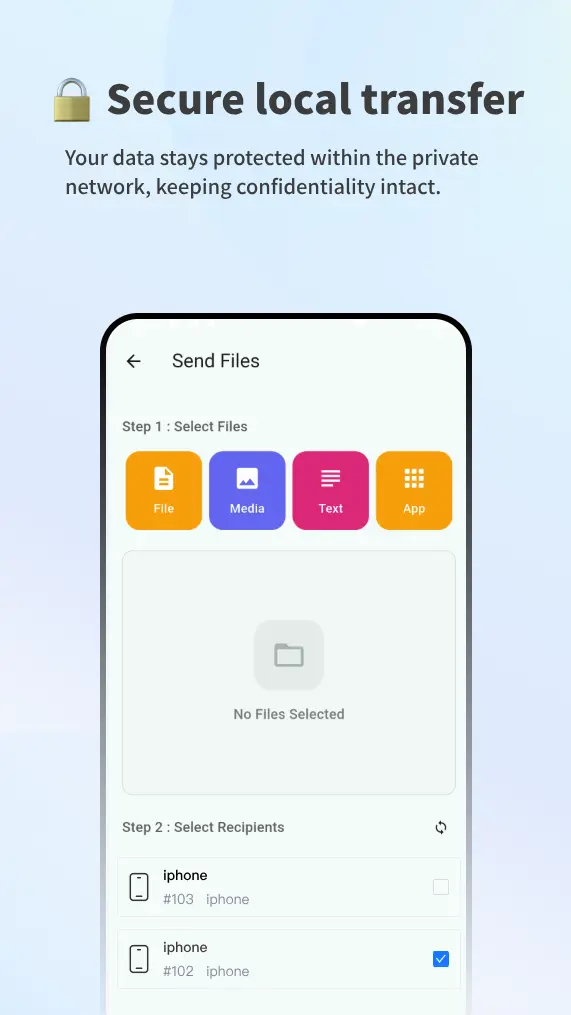
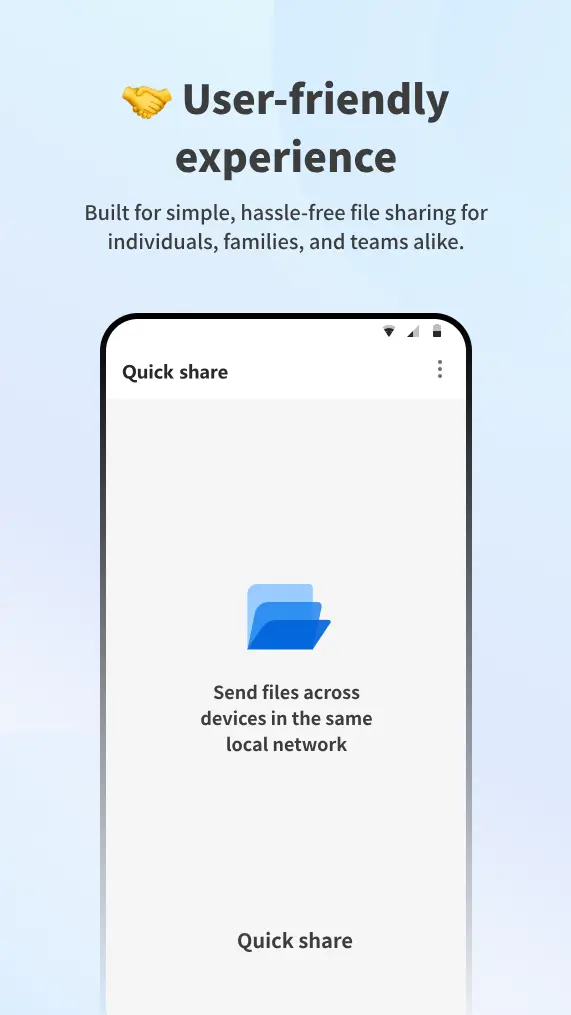
দৃশ্য বদলাতে কার্ড টানুন বা ট্যাপ করুন
ক্লাউড ট্রান্সফার
দূরত্বের জন্য একটি ফাইল লিংক।
আপনার ডিভাইসগুলো ভিন্ন নেটওয়ার্কে থাকলে ফাইল আপলোড করে তার লিংক পাঠান। প্রাপক পরে ব্রাউজার থেকে ডাউনলোড করতে পারবেন।
- ফাইল বেছে নিন
- ক্লাউড ট্রান্সফার আপনার বাছাই করা ফাইল আপলোড করে যাতে লোকাল নেটওয়ার্কের বাইরেও শেয়ার করা যায়।
- শেয়ারিং সময়সীমা ঠিক করুন
- অ্যাপে থাকা সংরক্ষণ সময় বিকল্পগুলো থেকে বেছে নিন। ক্লাউড লিংক সাময়িক।
- লিংক পাঠান
- মেসেজ বা ইমেইলে URL পেস্ট করুন। আপনার কোটা ও Premium সুবিধা অ্যাপে দেখুন।
ব্রাউজার বিকল্প
Safari দিয়ে iPhone থেকে Windows-এ।
অ্যাপ ইনস্টল না করে ট্রান্সফার করতে দুই ডিভাইসে Quick Share ওয়েবসাইট ব্যবহার করুন। এটি ব্রাউজার থেকে ব্রাউজারে একটি আলাদা পদ্ধতি।
Wi-Fi দিয়ে ফাইল শেয়ার খুলুন
আপনার iPhone ও কম্পিউটারকে একই লোকাল নেটওয়ার্কে যুক্ত করে Safari এবং কম্পিউটারের ব্রাউজারে LAN ট্রান্সফার খুলুন।
প্রাপক বেছে নিন
iPhone-এ ছবি বা ফাইল বেছে নিয়ে মিল থাকা কম্পিউটার নির্বাচন করে পাঠান। বিপরীত দিকেও পাঠাতে পারবেন।
ডাউনলোড সেভ করুন
গ্রহণকারী ডিভাইসে অনুমতি চাইলে ডাউনলোড অনুমোদন করুন এবং ট্রান্সফার শেষ হওয়া পর্যন্ত অপেক্ষা করুন।
Quick Share for iPhone সাধারণ প্রশ্ন
Quick Share কি iPhone-এর জন্য পাওয়া যায়?
হ্যাঁ। এই পেজের লিংক ব্যবহার করে App Store থেকে Quick Share File Transfer ডাউনলোড করুন। আপনি Safari-তে Quick Share ওয়েবসাইটও ব্যবহার করতে পারেন।
আমি কি iPhone থেকে Windows-এ ফাইল পাঠাতে পারব?
হ্যাঁ। ব্রাউজার বিকল্পের জন্য iPhone-এ Safari ও Windows-এ ব্রাউজারে LAN ট্রান্সফার খুলুন। দুই ডিভাইস একই লোকাল নেটওয়ার্কে যুক্ত করে ফাইল ও প্রাপক নির্বাচন করুন।
লোকাল ট্রান্সফার কি আমার ফাইল ক্লাউডে আপলোড করে?
লোকাল ট্রান্সফার আপনার নেটওয়ার্কের ডিভাইসগুলোর মধ্যে সরাসরি ফাইল পাঠায়। ক্লাউড ট্রান্সফার একটি আলাদা বিকল্প যা শেয়ার লিংক তৈরির জন্য বাছাই করা ফাইল আপলোড করে।
আমার ডিভাইসগুলো একে অপরকে খুঁজে না পেলে কী করব?
নিশ্চিত করুন দুই ডিভাইস একই লোকাল নেটওয়ার্কে আছে এবং লোকাল নেটওয়ার্ক অ্যাক্সেস অনুমোদিত। গেস্ট Wi-Fi ডিভাইস বিচ্ছিন্ন করতে পারে। গ্রহণকারী অ্যাপ বা ব্রাউজার খোলা রাখুন এবং VPN বা ফায়ারওয়াল ব্লক করছে কিনা দেখুন।
ব্রাউজার ট্রান্সফারের জন্য কি দুই ডিভাইসেই অ্যাপ লাগবে?
না। ব্রাউজার পদ্ধতিতে দুই ডিভাইসে কেবল LAN ট্রান্সফার পেজ ব্যবহার হয়। নেটিভ অ্যাপ ব্যবহার করলে অ্যাপের ফাইল পাঠান ও গ্রহণ করুন ধাপ অনুসরণ করুন।
ভিন্ন নেটওয়ার্কের মধ্যে কি শেয়ার করা যায়?
প্রেরক ও প্রাপক ভিন্ন নেটওয়ার্কে থাকলে ডাউনলোড লিংক তৈরি করতে ক্লাউড ট্রান্সফার ব্যবহার করুন। লোকাল ট্রান্সফারে ডিভাইসগুলো একই লোকাল নেটওয়ার্কে থাকতে হয়।
iPhone অ্যাপ নিন
Quick Share, আপনার iPhone-এ প্রস্তুত।
একই অ্যাপে লোকাল ফাইল শেয়ারিং ও ক্লাউড লিংক একসাথে রাখুন।
App Store থেকে ডাউনলোডইন-অ্যাপ পারচেজসহ বিনামূল্যে ডাউনলোডযোগ্য। বর্তমান বিবরণের জন্য App Store দেখুন।
iOS গোপনীয়তা নীতি পড়ুন